%20(1).svg)
本記事では注文書の作成方法について説明します。
簡単・スピーディに販売注文書を作成する方法
海外貿易を始めたばかりの方の中には、取引成立後に注文書作成で時間がかかってしまい、エクセルで表を作成したり、情報を入力したり、商品画像を挿入したりと、かなり手間取ってしまうケースが多く見られます。
OKKIには、注文書を素早く作成できる機能が標準で搭載されています。
1. アリババ商品を活用して、素早く注文書を作成
前提条件:
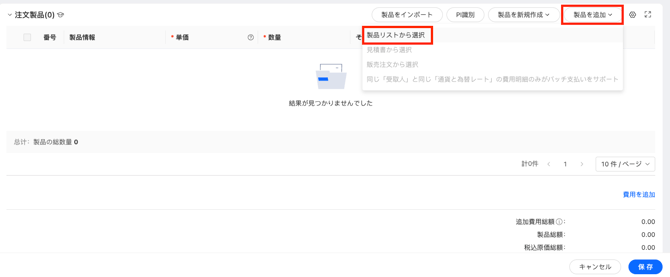
「アリババ商品同期」機能が有効になっており、同期済みの商品を「ローカル商品」に登録済みであること。
作成手順:
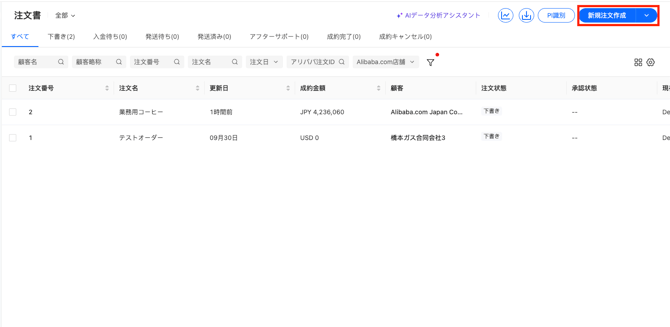
注文管理>注文書>新規注文作成
3ステップで完了:
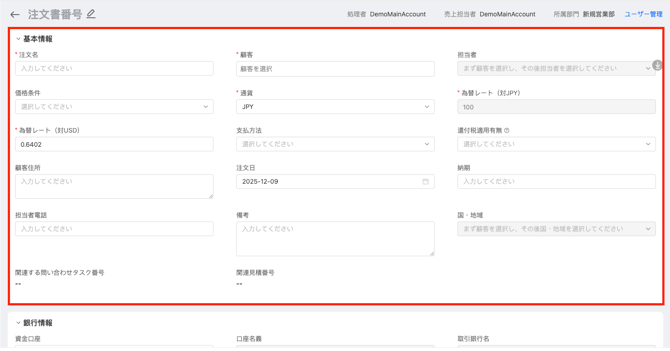
- 注文情報(顧客名、日付、通貨など)を入力
- 商品情報(ローカル商品から選択)を追加
- 配送費や割引などの追加費用を設定
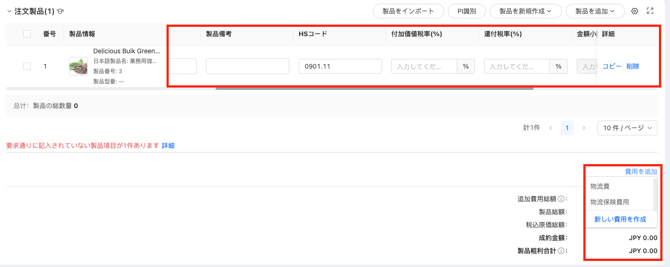
保存と同期:
保存後、注文番号をクリックして詳細ページへ。右上メニューから「信用保証(TA)に転送」を選択すれば、ワンクリックでOKKIの注文をアリババに連携できます。
2.注文書をエクスポートする
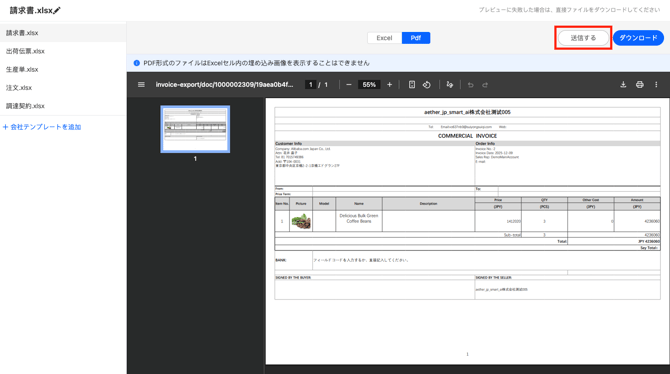
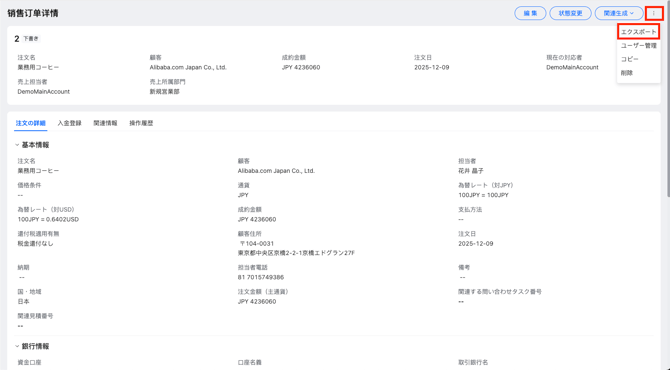
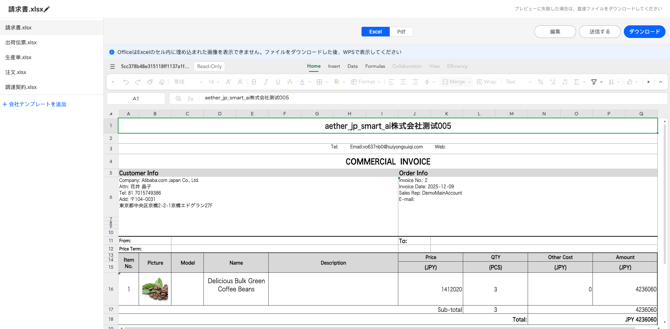
注文詳細ページの右上「⋯」メニューから「エクスポート」を選択すると、Excel(表形式)またはPDFで注文書を出力可能です。
3.メールに挿入する
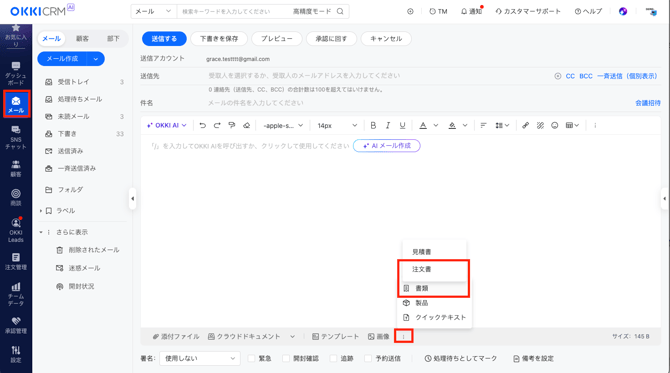
さらに便利なのは、「メールに挿入」機能です。
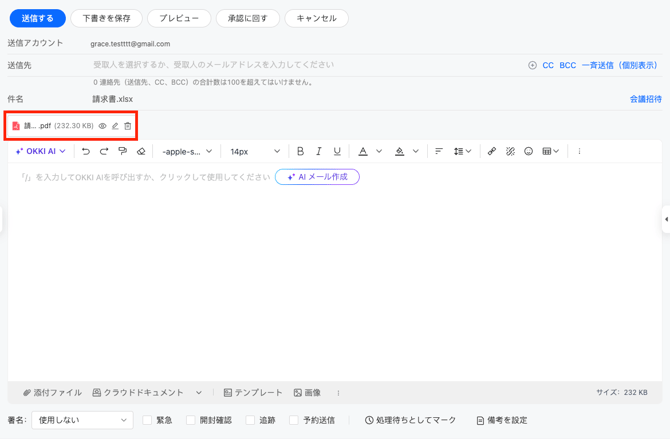
注文内容のexcelまたはPDFをクライアントに送信できます。
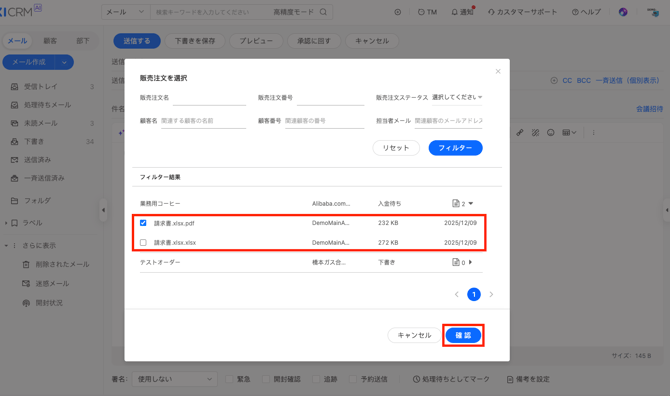
- 該当の注文を一度ExcelファイルまたはPDFファイルとしてローカルPCにエクスポートすると、メール作成画面でそのエクスポート済みファイルを直接選択して送信できます。
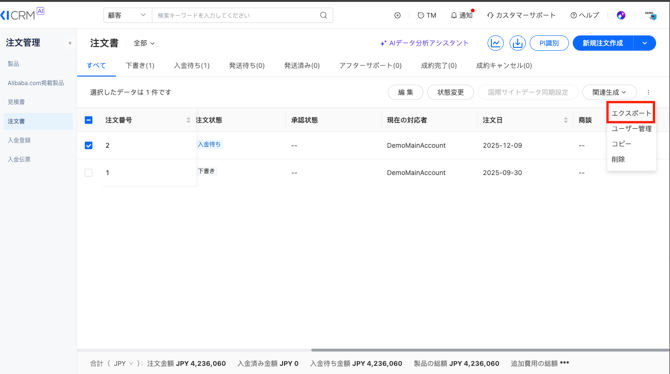
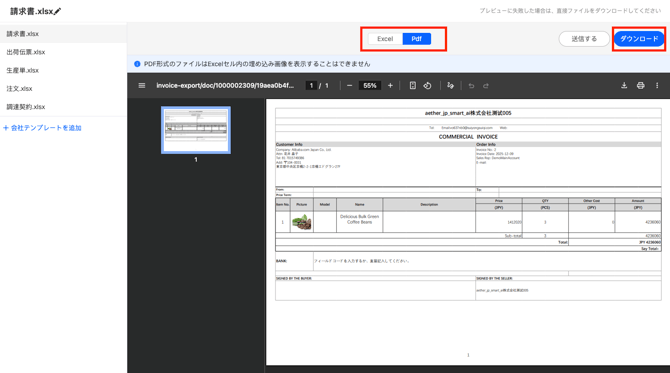
- 注文エクスポート画面から直接「メール送信」を選択して、エクスポートとメール送信をワンストップで行うことも可能です。