%20(1).svg)
本記事では業務報告書の活用方法について説明します。
【従業員入力画面】業務報告の提出方法(2つのアクセス方法)
業務報告を提出するには、2つのエントリーポイントがあります。
方法① トップバーからの直接アクセス
方法② チームデータメニューから
チームデータ>業務報告書>報告書作成
業務報告入力ページの詳細説明
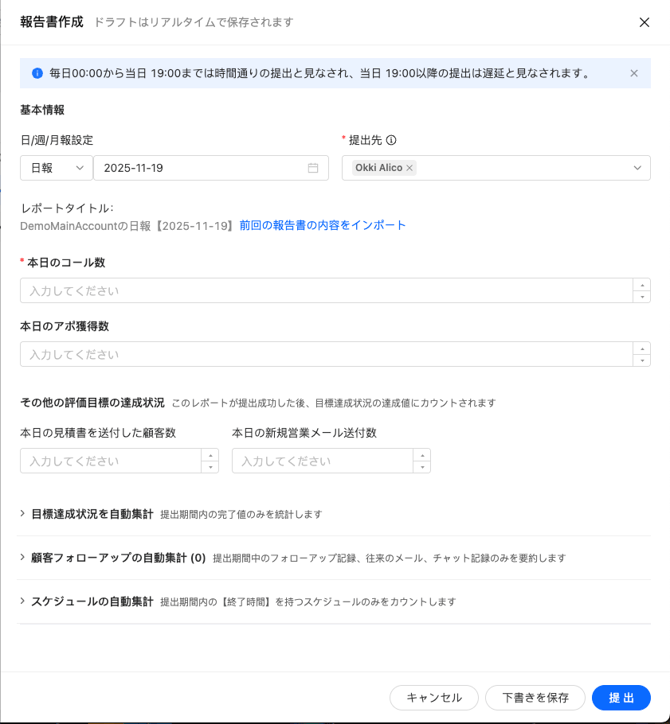
1. 【基本情報】
● 選択項目:
- 業務報告の日付と受信者を選択します
- システムは前回の受信者を自動入力しますが、受信者が異なる場合は手動で修正可能です
● 動作ロジック:
- 業務報告は同一日付で複数回提出できません(1日1回のみ)
- 選択した提出サイクルで過去に未提出の期間がある場合、選択して提出することで補填提出として扱われます
- 提出期限までに提出されなかった場合、「遅延提出」タグが表示されます
2. 【業務報告内容の入力】
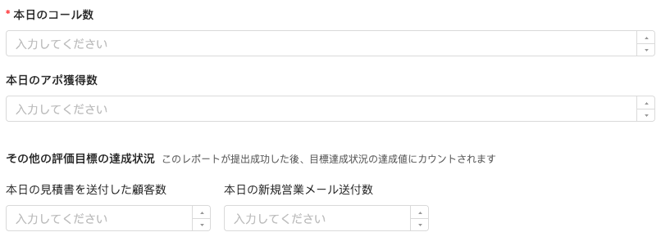
● 入力方法:
- 会社がカスタマイズした「報告項目」と「その他の評価指標」に内容を記入し、「提出」ボタンをクリックします
● データ連携:
- 「その他の評価指標」に入力したデータは、提出後に目標達成ダッシュボードに自動的に集計・反映されます
3. 【目標達成状況の自動集計】
● 自動表示内容:
- 会社で「有効化中」の結果目標とプロセス目標のデータがリアルタイムで自動表示されます
- その他の評価指標のデータ提出後、下部の「目標達成状況」の達成値に自動更新・表示されます
● データの時間範囲:
- 業務報告の提出サイクル期間内のデータが集計されます
- 例: 週報の場合 → 当週月曜日から日曜日までのすべてのデータ

● 詳細確認:
- 目標達成状況の数値をクリックすると、詳細画面へ遷移します
4. 【顧客フォローアップの自動集計】
● 表示される顧客:
- 提出サイクル期間内に「活動履歴」が更新された顧客が表示されます
- 例: 日報の場合 → 当日に活動履歴がある顧客の状況を集計
● 展開/折りたたみ操作:
- 展開すると、当日/当週/当月(業務報告タイプによって異なる)に更新されたフォロー記録タイプの活動詳細が確認できます
● 顧客詳細への遷移:
- 「顧客番号」をクリックすると、「顧客詳細ページ」へジャンプします

業務報告の確認方法
業務報告の閲覧・管理機能
1. 【全ロール共通】業務報告書の閲覧方法
● アクセス方法:
- チームデータ>業務報告書
2. 【全ロール共通】業務報告のフィルタリング機能
● 業務報告ページで閲覧可能な内容:
業務報告ページでは、以下の3つのカテゴリーで報告を確認できます:
| カテゴリー | 説明 |
|---|---|
| 私が受信した報告 | 自分が受信者として指定された業務報告 |
| 私が提出した報告 | 自分が提出した業務報告 |
| チームの提出報告 | 自分のチームメンバーが提出した業務報告 |
3. 操作機能
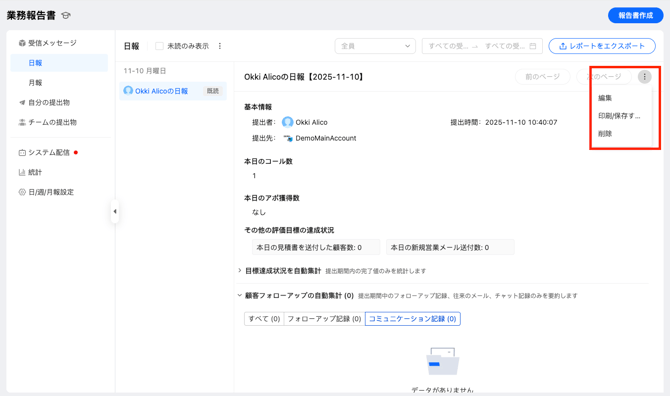
● 【編集】報告
- 業務報告の「編集権限」を持つユーザーのみクリック可能です
● 【削除】報告
- 業務報告の「削除権限」を持つユーザーのみクリック可能です
業務報告のエクスポート機能
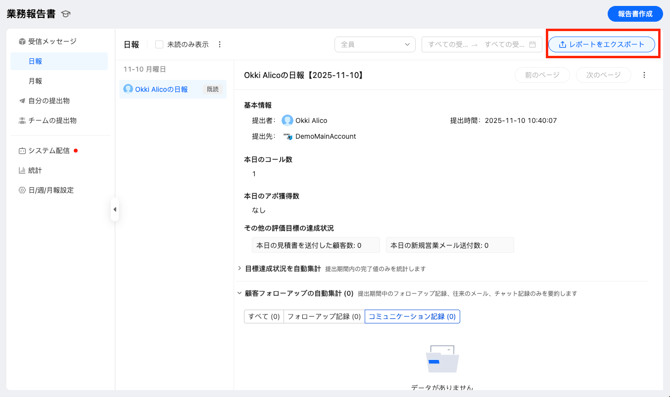
【管理者専用】業務報告のエクスポート方法
● アクセス方法:
- 業務報告一覧ページの右上にある「データエクスポート」ボタン
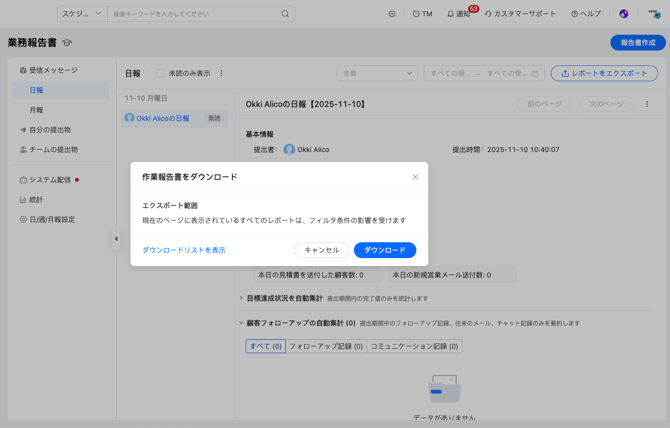
エクスポート機能の詳細
● 動作ロジック:
- 一括エクスポートの条件: リスト内に同一種類の業務報告のみが表示されている場合にエクスポート可能です
- 例: 日報のみ、週報のみ、月報のみの状態であればエクスポート可能
- 注意: 日報と週報が混在している場合は、一括エクスポートできません
● ダウンロード管理:
- エクスポートしたファイルはダウンロードリストで確認できます
業務報告受信通知
通知の仕組み
● 通知トリガー:
- 受信者が新しい業務報告を受け取ったとき
● 通知形式:
- 画面右下にデスクトップ通知が表示されます
ロール権限の説明
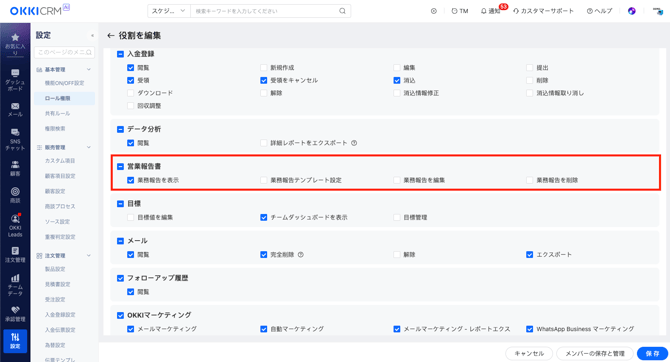
【管理者向け】業務報告のロール権限管理(閲覧・設定・編集・削除)
設定>基本管理 > ロール権限>対象のロール編集>業務報告編集項目
📋 権限詳細一覧
| 権限項目 | チェック後の動作 | 初期設定の説明 |
|---|---|---|
| 業務報告テンプレート設定 | チェックすると、「業務報告設定」ページを閲覧し、すべての設定操作が可能になります | デフォルトではメインアカウントと部門管理者(ロール権限の部門管理者、下属ページの管理者ではありません)のみチェック済み |
| 業務報告の編集 | チェックすると、業務報告の「編集」ボタンをクリックできるようになります | - |
| 業務報告を削除 | チェックすると、業務報告の「削除」ボタンをクリックできるようになります | - |
| 業務報告の表示 | チェックすると、「業務報告」メニューおよびトップバーのクイック作成から「業務報告を提出」ボタンが表示されます | デフォルトで全ロールにチェック済み |
💡業務報告書活用のポイント
⚫︎手動入力項目を最小化 - システムが自動的にデータを集計・表示するため、入力負担を軽減 リア⚫︎リアルタイムデータ反映 - 目標達成状況が常に最新の状態で可視化
⚫︎顧客フォロー状況の可視化 - 日々の営業活動が自動的に記録・集約されます
この仕組みにより、効率的な業務報告と正確な進捗管理を両立できます!