%20(1).svg)
本記事では業務報告書の作成方法について説明します。
1. テンプレートの編集
設定>プロセス設定>日/週/月報設定より進めます
● システム内には以下のテンプレートが用意されています:日報・週報・月報 編集したいレポートの種類を選び「編集」をクリックして内容を修正できます。
「編集」をクリックすると下図のような画面が表示されます。
ここでは、レポートする内容やルールを決めることができます。
右上の「項目を追加」「評価項目を追加」ボタンからレポート内容を変更する項目を追加できます。

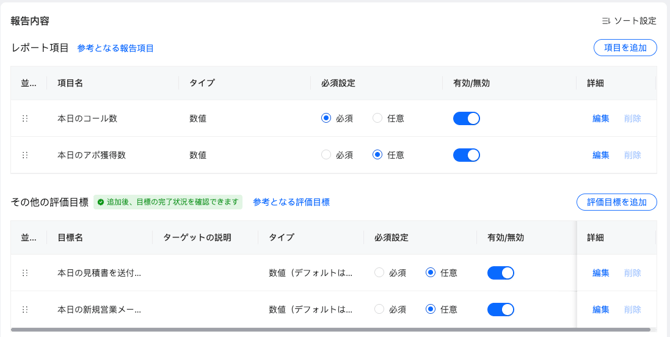

● 部門や役職ごとに異なる業務報告を作成したい場合は、右上の「新しいレポートテンプレート作成」をクリックして設定することで、個別のニーズに対応できます。
作業報告書の編集ページは、以下の3つの項目で構成されています。
1.【レポート種別】
ニーズに沿った報告書を追加する機能です。例えば「本日の作業内容」や「明日の予定」などです。
その他の評価指標
会社が注目するオフライン指標を追加できます。
例:
- ECサイトへの商品登録数
- LinkedInの投稿更新数
- 海外顧客訪問回数
- ライブ配信実施回数など、システムでは自動認識できないオフライン指標
注意事項:
- 追加する評価指標は数値のみ入力可能です(変更不可)
- 設定後は必ず「保存して有効化」をクリックしてください
入力・提出後の「その他の評価指標」データは、システムで自動的に目標達成状況ダッシュボードに集計されます。
システム内で設定可能な目標とシステム外で認識できなかった目標すべてが、CRMの「目標達成状況」で一元管理できるようになります。
2. システム自動集計
システムが自動的にデータを集計します。「目標管理」機能を有効化している場合、業務報告にも同期してデータが反映されます。顧客フォロー状況(活動履歴)なども含まれます。
3. 提出設定(新機能)
【提出者】
- 人員/部門/役職から選択可能
- 選択された提出者のみ、対応する業務報告テンプレートの入力画面が表示されます
【提出日】
- 日報のみ設定が必要です
【提出締切】
- 会社規定の提出期限を設定できます
- 提出者が期限内に提出しなかった場合、「遅延提出」タグが表示されます
【提出リマインダー】
- デスクトップ通知のみ対応しています
業務報告書の活用方法に関してはこちらを参照ください:業務報告書の活用方法について