---
title: 顧客グループの使い方
description: 顧客グループ、顧客グルーピング, group
---
[コンテンツまでスキップ](https://www.okki-knowledge.alibaba.co.jp/client-group#main-content)
日本語 - 日本
翻訳のサブメニューを表示
[%20(1).svg)](https://www.okki-knowledge.alibaba.co.jp/?hsLang=ja-jp)
- [OKKIサービスサイトはこちら](https://www.okki.jp/)
メインナビゲーションを開く
メインナビゲーションを閉じる
- [OKKIサービスサイトはこちら](https://www.okki.jp/)
- 日本語 - 日本
翻訳のサブメニューを表示
- [お問い合わせ](mailto:okki_customer@alibaba-inc.jp)
[お問い合わせ](mailto:okki_customer@alibaba-inc.jp)
マニュアルを検索
- 検索フィールドが空なので、候補はありません。
1. [OKKI 活用ガイド](https://www.okki-knowledge.alibaba.co.jp/?hsLang=ja-jp)
2. [機能説明](https://www.okki-knowledge.alibaba.co.jp/%E6%A9%9F%E8%83%BD%E8%AA%AC%E6%98%8E?hsLang=ja-jp)
3. [顧客](https://www.okki-knowledge.alibaba.co.jp/%E6%A9%9F%E8%83%BD%E8%AA%AC%E6%98%8E?hsLang=ja-jp#%E9%A1%A7%E5%AE%A2)
2026年1月21日
# 顧客グループの使い方
#### **顧客グループとは?**
営業担当者が定期的に顧客フォローアップを行う際、
- 「この顧客、最近連絡してないな…」
- 「そろそろ購買シーズンが近いはず」
- 「新商品が出たから、ニーズのある人に知らせたい」
といった**さまざまな目的**があります。
こうしたフォローアップを「的確に」行うには、
**「正しい顧客」を「正確に」識別する**必要があります。
そのために活用するのが、**OKKIの「顧客グループ」機能**です。
✅ **顧客グループとは?**
複数の条件(例:顧客ランク、最終連絡日、成約日、国・地域など)を組み合わせて自動的に抽出された顧客グループのこと。
例:
- 「30日以上連絡していないAクラス顧客」
- 「東南アジア在住のCクラス顧客」
- 「過去6か月以内に商談あり、かつ新商品に関心あり」
#### **顧客グループのルールと階層構造**
##### 階層構造
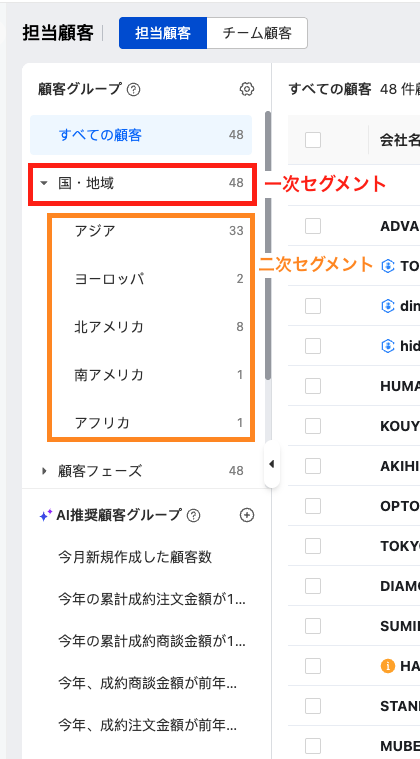
- **一次セグメント**:
基本となる主要顧客グループ(例:「Aクラス顧客」「米国顧客」など)。
- **二次セグメント**:
一次セグメントの結果をもとに、さらに細かい条件で絞り込んだサブグループ。
例:「Aクラス顧客」の中から「90日以上未連絡」の顧客。
##### 所属ルール
- 顧客は**複数の顧客グループに同時に所属可能**(一次・二次問わず)。
- 条件が互いに排他的でなければ、同じ顧客が複数の一次客群や二次客群に含まれても問題ありません。
##### 表示ルール
- 各グループの横に、**現在該当する顧客数**がリアルタイム表示されます。
- 二次セグメントの顧客数が「0」の場合、**自動で非表示**され、画面がスッキリします。
---
#### **顧客グループの作成方法**
##### 1.顧客グループを新規作成
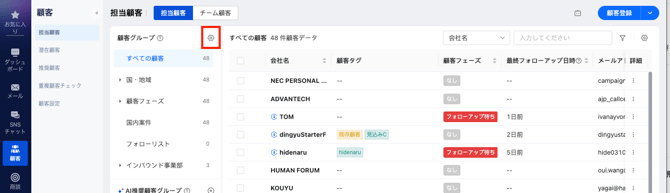
アクセスパス:顧客>担当顧客リストor潜在顧客リスト>顧客グループの歯車マーク
****
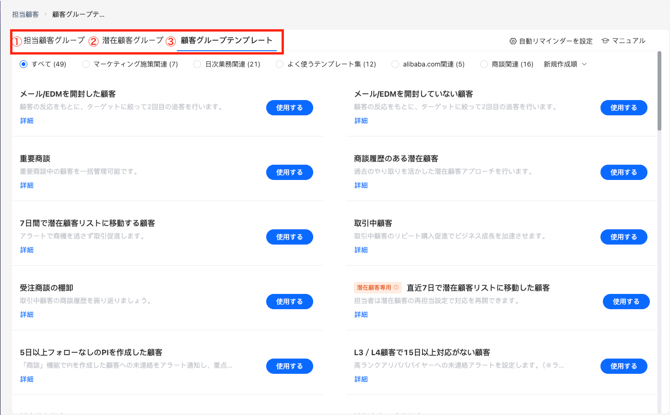
**①「担当顧客グループ」**
担当顧客のグルーピングを設定します。
例:〇〇経由、成約金額100万円以上、リピーター など。
**②「潜在顧客グループ」**
潜在顧客に対するグルーピングの設定です。
**③「顧客グループテンプレート」**
20種類以上のグループテンプレートをご自由にお使いいただけます。
新規グループを作成するには、担当顧客または潜在顧客のどちらで利用するグループかを選び、「新規作成」をクリックしてください。
※テンプレートを使用する からの作成も可能です
- すでに明確なイメージがある場合 → **担当顧客または潜在顧客のどちらで利用するグループかを選び、「新規作成」選択**
- 近いテンプレートがある場合 → **既存の「顧客グループテンプレート」を選び、内容を修正**
> 💡 テンプレートは時間や行動条件に基づいた定番パターンが用意されており、編集して利用するにも最適です。
##### 2:顧客グループの条件を設定(最重要ステップ)
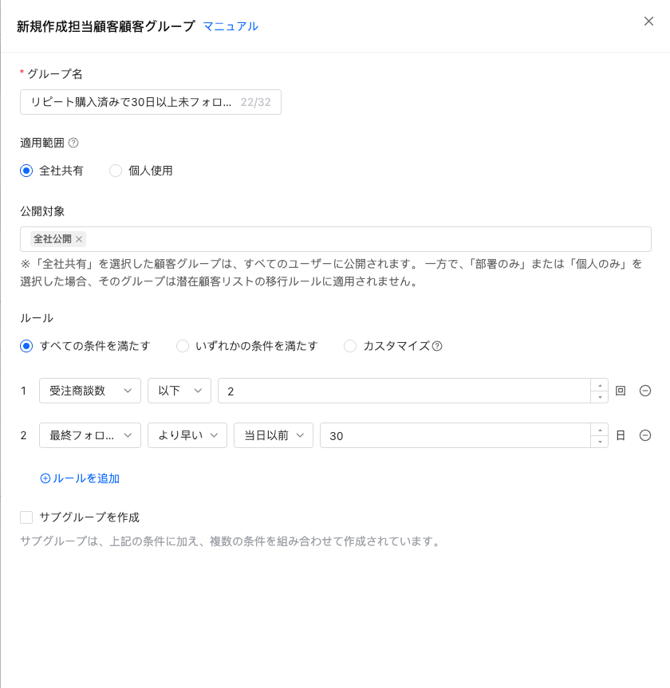
##### 例:「リピート購入済みで30日以上未フォローの顧客」を抽出
1. **使用範囲を設定**
- 全社で共有する場合 → **「会社共有」**
- 自分だけが使う場合 → **「個人使用」**
※ 一度設定すると変更できませんのでご注意ください。
2. **条件ルールを定義**(「すべての条件を満たす」で設定)
- 条件①:**「成約注文数 ≥ 2」**
→ 成約1回=「取引済み顧客」、2回以上=「リピート顧客」と判定
- 条件②:**「最終フォローアップ日 < 現在日時 − 30日」**
→ 30日以上連絡していない顧客を抽出
##### 条件設定の構成要素 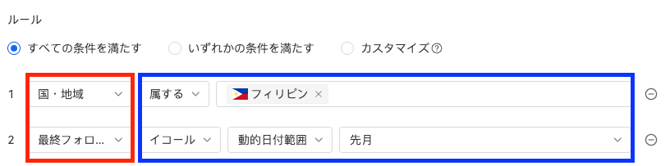
| 部分 | 内容 |
| --- | --- |
| **赤枠(条件の範囲)** | 会社情報・担当者情報・日付・カスタムフィールドなど、条件を適用する「対象項目」を選択 |
| **青枠(条件の内容)** | 比較演算子(=、>、< など)と具体的な値(例:30日、国名、タグなど)を設定 |
##### 日付条件の種類
- **固定日付範囲**:例「2025年1月1日~2025年12月31日」
- **動的日付範囲**:例「現在日時から30日前より前」→ **毎日自動更新されるため、リアルタイム性が高い**
##### 基本ルール:空欄・等価・日付範囲
##### ⚫︎「空欄」(未入力)の意味
| 設定 | 意味 |
| --- | --- |
| **空欄**(未入力) | → データが登録されていない状態 |
| **非空欄**(既に入力済み) | → 何らかの情報が登録されている状態 |
> ✅ 例:
> 「担当者名」が空欄 → 担当者が未割り当ての顧客
> 「国・地域」が空欄 → 情報未入力のリード
##### ⚫︎「等しい/等しくない」の意味
###### 等しい(=)
- 条件A **かつ** 条件B を**すべて満たす**場合に該当
> ✅ 例:
> 「フォロー担当者 = A」かつ「フォロー担当者 = B」→ **両方を満たすことは不可能**(AとBは別人物)
> → 実際には「小李または小張」のいずれかに該当する顧客を抽出したい場合は、「OR条件」を使用します。
##### 等しくない(≠)
- 条件A **かつ** 条件B を**どちらも満たさない**場合に該当
> ✅ 例:
> 「フォロー担当者 ≠ A」かつ「フォロー担当者 ≠ B」→ A・B以外の担当者が付いている顧客のみ抽出
> 💡 注意:
> 「等しい」はAND条件、「等しくない」はNOT条件です。
> 複数条件を組み合わせる際は、論理構造(AND/OR)を意識しましょう。
##### ⚫︎ 日付条件の使い方(動的・静的)
###### 動的日付(現在時刻基準)※推奨
| 説明 | 例(2022年4月13日時点) |
| --- | --- |
| 過去 N 日より前 | 7日前 → 2022/4/6以前 |
| 過去 N 日以内 | 7日前 → 2022/4/6~4/13 |
| N 日後以降 | 7日後 → 2022/4/20以降 |
| N 日後まで | 7日後 → 2022/4/20まで |
> ✅ 例:「最終フォロー日 < 当日から30日前」→ 30日以上連絡していない顧客を抽出
##### 固定日付(特定日付範囲)
- 手動で「2025/01/01~2025/12/31」など指定可能
- イベントやキャンペーン期間などの固定ターゲットに便利
##### 日付条件の設定方法:固定範囲 vs 動的範囲
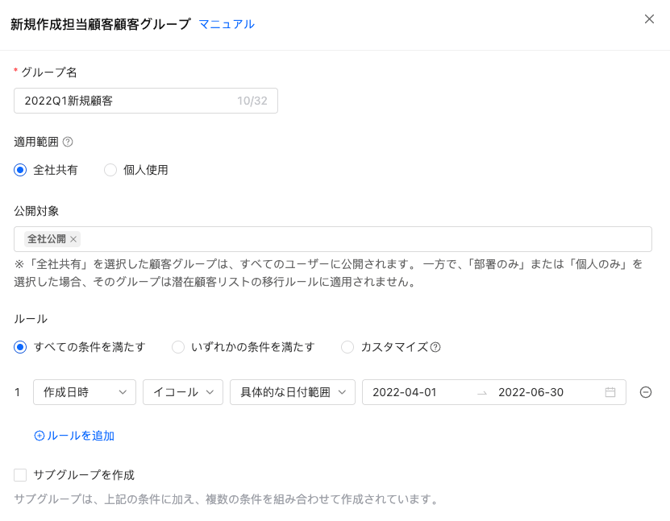
###### ・具体的な日付範囲
> **目的**:特定の開始日~終了日の間にあるデータを抽出したい場合に使用
> 例:「2022年Q1に新規登録された顧客」→ `2022/01/01 ~ 2022/03/31`
##### 設定項目
- **グループ名**:任意の名前(例:「2022Q1新規顧客」)
- **使用範囲**:
- 全社共有→ 会社全体で使える
- 個人使用 → 自分だけが使える
- **ルール**:
- 「作成時間」=「具体的な日付範囲」を選択
- 開始日時/終了日時を手動入力
> 💡 ポイント:
> 固定日付は**一度設定すると変更できない**ため、定期的な更新が必要な場合は「動的範囲」の活用を推奨。
##### ・動的日付範囲
> **目的**:**現在日時を基準**に自動的に範囲を計算するため、毎日最新のデータを抽出可能
> 例:「過去7日以内にアクションした顧客」「今後30日以内に納期がある案件」など
###### 動的範囲の種類
###### ▶ 日単位
- 今日
- 昨日
- 明日
###### ▶ 週単位
- 今週(月曜~日曜)
- 先週
- 来週
###### ▶ 月単位
- 今月
- 先月
- 来月
###### ▶ 四半期単位
- 今四半期
- 前四半期
- 次四半期
###### ▶ 年単位
- 今年
- 去年
- 来年
##### 過去/未来の期間指定
| カテゴリ | 日数 | |
| --- | --- | --- |
| **過去** | 7/14/30/60/90/180/365日 | 過去7日 / 14日 / 30日… |
| **未来** | 3/7/14/30日 | 今後3日 / 7日 / 14日… |
> ✅ 例:
>
> - 「過去30日以内にメールを開封した顧客」→ `作成時間 <= 現在日時 − 30日`
> - 「今後7日以内に商談予定のある顧客」→ `次回フォロー日 <= 現在日時 + 7日`
##### 3:二次セグメント(サブセグメント)を設定(必要に応じて)
一次セグメント(例:「重要顧客」)だけでは不十分な場合、さらに細分化できます。
##### 方法①:選択型フィールドで自動分割(推奨)
- 例:一次セグメント「VIP顧客」に対して、**「国・地域」フィールドを選択**
→ 自動で「米国VIP」「日本VIP」「東南アジアVIP」などの二次セグメントsが生成
##### 方法②:カスタムフィールドで手動分類を自動化
> OKKIでは、顧客を**手動で顧客グループに移動することはできません**。
> 代わりに、以下のように対応します:
1. **「顧客重要度」などのカスタムフィールドを作成**(選択肢:A/B/C/D)
2. 各顧客に担当者が**主観で重要度を設定**
3. そのフィールドを**二次セグメントとして指定**
4. 顧客の「重要度」を変更するだけで、**自動で該当グループに移動**
> ✅ 例:Dランクの顧客をBランクに変更 → 自動で「Bグループ」に所属
##### 二次セグメントの重複について
- 条件が**排他的(互いに重ならない)** → 顧客は1つの二次グループのみに所属
- 条件が**非排他的** → 同一顧客が複数の二次グループに所属可能
✅ 設定後は **「顧客数を計算」** をクリックし、想定通りの人数が抽出されているか確認しましょう。
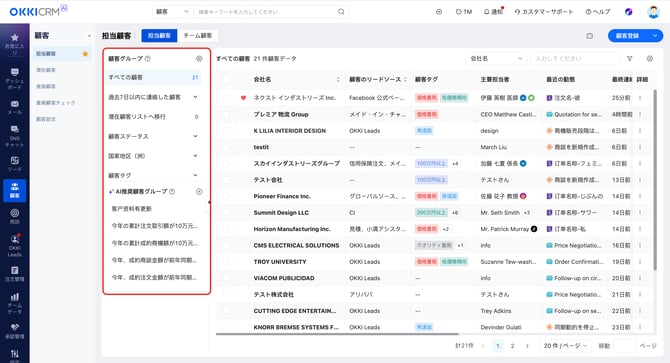
#### **顧客ページでの顧客グループ表示について**
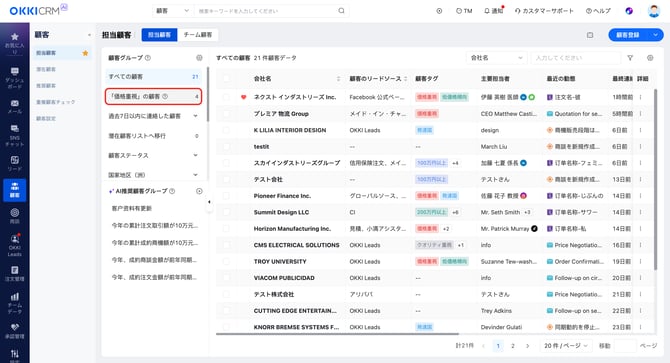
アクセスパス:顧客>担当顧客 or 潜在顧客
画面左側に、設定した顧客グループの一覧が表示されます。
#### **チームメンバー視点での閲覧対応**
- **「チーム全体の顧客」を選択時**:
→ 現在のアカウント配下の**全顧客・全顧客グループ**を一覧表示
- **特定の営業担当者(フォローアップ担当者)を選択時**:
→ その担当者に紐づく**顧客と顧客グループのみ**を表示
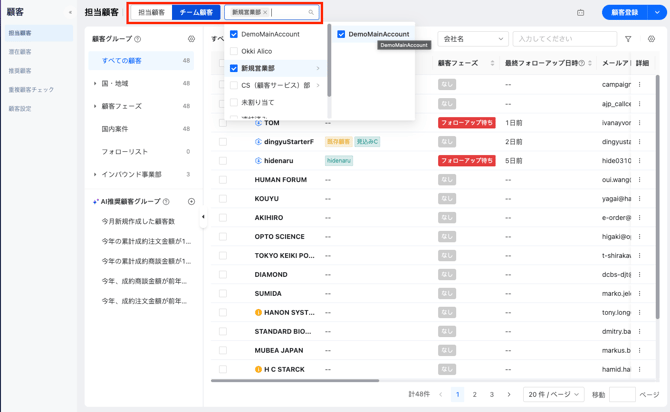
これにより、管理者はチーム全体の顧客状況を把握でき、個々の担当者は自分の担当範囲に集中できます。
#### ** 活用ポイント**
- 定期的なフォローアップやメールマーケティングのターゲットとして活用
- 新商品発売時のピンポイント告知に最適
- 「放置されがちな顧客」を可視化し、離反防止に貢献
- 自動更新されるため、手動でリストを作成する手間が不要
---
顧客グループ機能を活用すれば、**「誰に、いつ、何を伝えるべきか」が明確になり、営業活動の精度と効率が飛躍的に向上します**。
- [利用開始までの準備](https://www.okki-knowledge.alibaba.co.jp/%E5%88%A9%E7%94%A8%E9%96%8B%E5%A7%8B%E3%81%BE%E3%81%A7%E3%81%AE%E6%BA%96%E5%82%99?hsLang=ja-jp#main-content)
- [アカウント発行](https://www.okki-knowledge.alibaba.co.jp/%E5%88%A9%E7%94%A8%E9%96%8B%E5%A7%8B%E3%81%BE%E3%81%A7%E3%81%AE%E6%BA%96%E5%82%99?hsLang=ja-jp#%E3%82%A2%E3%82%AB%E3%82%A6%E3%83%B3%E3%83%88%E7%99%BA%E8%A1%8C)
- [スタートアップガイド](https://www.okki-knowledge.alibaba.co.jp/%E3%82%B9%E3%82%BF%E3%83%BC%E3%83%88%E3%82%A2%E3%83%83%E3%83%97%E3%82%AC%E3%82%A4%E3%83%89?hsLang=ja-jp#main-content)
- [オンボーディング](https://www.okki-knowledge.alibaba.co.jp/%E3%82%B9%E3%82%BF%E3%83%BC%E3%83%88%E3%82%A2%E3%83%83%E3%83%97%E3%82%AC%E3%82%A4%E3%83%89?hsLang=ja-jp#%E3%82%AA%E3%83%B3%E3%83%9C%E3%83%BC%E3%83%87%E3%82%A3%E3%83%B3%E3%82%B0)
- [機能説明](https://www.okki-knowledge.alibaba.co.jp/%E6%A9%9F%E8%83%BD%E8%AA%AC%E6%98%8E?hsLang=ja-jp#main-content)
- [お気に入り](https://www.okki-knowledge.alibaba.co.jp/%E6%A9%9F%E8%83%BD%E8%AA%AC%E6%98%8E?hsLang=ja-jp#%E3%81%8A%E6%B0%97%E3%81%AB%E5%85%A5%E3%82%8A)
- [ダッシュボード](https://www.okki-knowledge.alibaba.co.jp/%E6%A9%9F%E8%83%BD%E8%AA%AC%E6%98%8E?hsLang=ja-jp#%E3%83%80%E3%83%83%E3%82%B7%E3%83%A5%E3%83%9C%E3%83%BC%E3%83%89)
- [メール連携](https://www.okki-knowledge.alibaba.co.jp/%E6%A9%9F%E8%83%BD%E8%AA%AC%E6%98%8E?hsLang=ja-jp#%E3%83%A1%E3%83%BC%E3%83%AB%E9%80%A3%E6%90%BA)
- [メール](https://www.okki-knowledge.alibaba.co.jp/%E6%A9%9F%E8%83%BD%E8%AA%AC%E6%98%8E?hsLang=ja-jp#%E3%83%A1%E3%83%BC%E3%83%AB)
- [SNSチャット連携](https://www.okki-knowledge.alibaba.co.jp/%E6%A9%9F%E8%83%BD%E8%AA%AC%E6%98%8E?hsLang=ja-jp#sns%E3%83%81%E3%83%A3%E3%83%83%E3%83%88%E9%80%A3%E6%90%BA)
- [SNSチャット](https://www.okki-knowledge.alibaba.co.jp/%E6%A9%9F%E8%83%BD%E8%AA%AC%E6%98%8E?hsLang=ja-jp#sns%E3%83%81%E3%83%A3%E3%83%83%E3%83%88)
- [OKKI AI](https://www.okki-knowledge.alibaba.co.jp/%E6%A9%9F%E8%83%BD%E8%AA%AC%E6%98%8E?hsLang=ja-jp#okki-ai)
- [顧客](https://www.okki-knowledge.alibaba.co.jp/%E6%A9%9F%E8%83%BD%E8%AA%AC%E6%98%8E?hsLang=ja-jp#%E9%A1%A7%E5%AE%A2)
- [商談](https://www.okki-knowledge.alibaba.co.jp/%E6%A9%9F%E8%83%BD%E8%AA%AC%E6%98%8E?hsLang=ja-jp#%E5%95%86%E8%AB%87)
- [OKKI Leads](https://www.okki-knowledge.alibaba.co.jp/%E6%A9%9F%E8%83%BD%E8%AA%AC%E6%98%8E?hsLang=ja-jp#okki-leads)
- [注文管理](https://www.okki-knowledge.alibaba.co.jp/%E6%A9%9F%E8%83%BD%E8%AA%AC%E6%98%8E?hsLang=ja-jp#%E6%B3%A8%E6%96%87%E7%AE%A1%E7%90%86)
- [チーム管理](https://www.okki-knowledge.alibaba.co.jp/%E6%A9%9F%E8%83%BD%E8%AA%AC%E6%98%8E?hsLang=ja-jp#%E3%83%81%E3%83%BC%E3%83%A0%E7%AE%A1%E7%90%86)
- [承認管理](https://www.okki-knowledge.alibaba.co.jp/%E6%A9%9F%E8%83%BD%E8%AA%AC%E6%98%8E?hsLang=ja-jp#%E6%89%BF%E8%AA%8D%E7%AE%A1%E7%90%86)
- [設定](https://www.okki-knowledge.alibaba.co.jp/%E6%A9%9F%E8%83%BD%E8%AA%AC%E6%98%8E?hsLang=ja-jp#%E8%A8%AD%E5%AE%9A)
- [ベストプラクティス](https://www.okki-knowledge.alibaba.co.jp/%E3%83%99%E3%82%B9%E3%83%88%E3%83%97%E3%83%A9%E3%82%AF%E3%83%86%E3%82%A3%E3%82%B9?hsLang=ja-jp#main-content)
- [リード獲得](https://www.okki-knowledge.alibaba.co.jp/%E3%83%99%E3%82%B9%E3%83%88%E3%83%97%E3%83%A9%E3%82%AF%E3%83%86%E3%82%A3%E3%82%B9?hsLang=ja-jp#%E3%83%AA%E3%83%BC%E3%83%89%E7%8D%B2%E5%BE%97)
- [顧客管理](https://www.okki-knowledge.alibaba.co.jp/%E3%83%99%E3%82%B9%E3%83%88%E3%83%97%E3%83%A9%E3%82%AF%E3%83%86%E3%82%A3%E3%82%B9?hsLang=ja-jp#%E9%A1%A7%E5%AE%A2%E7%AE%A1%E7%90%86)
- [チーム管理](https://www.okki-knowledge.alibaba.co.jp/%E3%83%99%E3%82%B9%E3%83%88%E3%83%97%E3%83%A9%E3%82%AF%E3%83%86%E3%82%A3%E3%82%B9?hsLang=ja-jp#%E3%83%81%E3%83%BC%E3%83%A0%E7%AE%A1%E7%90%86)
- [ヘルプとFAQ](https://www.okki-knowledge.alibaba.co.jp/%E3%83%98%E3%83%AB%E3%83%97%E3%81%A8faq?hsLang=ja-jp#main-content)
- [ダッシュボードに関するFAQ](https://www.okki-knowledge.alibaba.co.jp/%E3%83%98%E3%83%AB%E3%83%97%E3%81%A8faq?hsLang=ja-jp#%E3%83%80%E3%83%83%E3%82%B7%E3%83%A5%E3%83%9C%E3%83%BC%E3%83%89%E3%81%AB%E9%96%A2%E3%81%99%E3%82%8Bfaq)
- [メールに関するFAQ](https://www.okki-knowledge.alibaba.co.jp/%E3%83%98%E3%83%AB%E3%83%97%E3%81%A8faq?hsLang=ja-jp#%E3%83%A1%E3%83%BC%E3%83%AB%E3%81%AB%E9%96%A2%E3%81%99%E3%82%8Bfaq)
- [顧客に関するFAQ](https://www.okki-knowledge.alibaba.co.jp/%E3%83%98%E3%83%AB%E3%83%97%E3%81%A8faq?hsLang=ja-jp#%E9%A1%A7%E5%AE%A2%E3%81%AB%E9%96%A2%E3%81%99%E3%82%8Bfaq)
- [アカウント関連のFAQ](https://www.okki-knowledge.alibaba.co.jp/%E3%83%98%E3%83%AB%E3%83%97%E3%81%A8faq?hsLang=ja-jp#%E3%82%A2%E3%82%AB%E3%82%A6%E3%83%B3%E3%83%88%E9%96%A2%E9%80%A3%E3%81%AEfaq)
- [SNS連携に関するFAQ](https://www.okki-knowledge.alibaba.co.jp/%E3%83%98%E3%83%AB%E3%83%97%E3%81%A8faq?hsLang=ja-jp#sns%E9%80%A3%E6%90%BA%E3%81%AB%E9%96%A2%E3%81%99%E3%82%8Bfaq)
[](http://alibaba.co.jp?hsLang=ja-jp)
- [規約・掲載ガイドライン](https://www.okki.jp/terms_service.html)
- [プライバシーポリシー](https://www.okki.jp/privacy.html)
Copyright (c) 1999 Alibaba Group Holding Limited and / or its subsidiaries and licensors. All rights reserved.