---
title: データ分析
description: data,analytics,データ分析
---
[コンテンツまでスキップ](https://www.okki-knowledge.alibaba.co.jp/date-analytics#main-content)
日本語 - 日本
翻訳のサブメニューを表示
[%20(1).svg)](https://www.okki-knowledge.alibaba.co.jp/?hsLang=ja-jp)
- [OKKIサービスサイトはこちら](https://www.okki.jp/)
メインナビゲーションを開く
メインナビゲーションを閉じる
- [OKKIサービスサイトはこちら](https://www.okki.jp/)
- 日本語 - 日本
翻訳のサブメニューを表示
- [お問い合わせ](mailto:okki_customer@alibaba-inc.jp)
[お問い合わせ](mailto:okki_customer@alibaba-inc.jp)
マニュアルを検索
- 検索フィールドが空なので、候補はありません。
1. [OKKI 活用ガイド](https://www.okki-knowledge.alibaba.co.jp/?hsLang=ja-jp)
2. [機能説明](https://www.okki-knowledge.alibaba.co.jp/%E6%A9%9F%E8%83%BD%E8%AA%AC%E6%98%8E?hsLang=ja-jp)
3. [チーム管理](https://www.okki-knowledge.alibaba.co.jp/%E6%A9%9F%E8%83%BD%E8%AA%AC%E6%98%8E?hsLang=ja-jp#%E3%83%81%E3%83%BC%E3%83%A0%E7%AE%A1%E7%90%86)
2025年12月18日
# データ分析
このモジュールでは、システムにあらかじめ用意されたすべてのレポートを一元的に閲覧・分析できます。
#### **1. 目標**
| レポート名 | 内容説明 |
| --- | --- |
| **○○の変化状況** | 有効化された目標の推移(例:目標値の変更履歴など)を可視化 |
| **○○の達成状況** | 有効化された目標の進捗・達成率を表示 |
| **○○目標の詳細** | 目標に関する詳細データ(対象者、期間、達成値など)を一覧表示 |
---
#### **2. チームメンバー**
| レポート名 | 内容説明 |
| --- | --- |
| **タスク達成トレンド** | 顧客フォローアップ、メール返信、TradeManager(TM)対応などのタスクの達成状況と推移 |
| **タスク達成状況** | 各種タスクの完了状況を一覧表示 |
| **顧客の動き** | メンバーが関わる顧客・商談のアクティビティ概要 |
| **メール** | 送受信メール数の集計(全種類) |
| **重点リソース統計** | 潜在顧客数、商談数の棚卸し |
| **商談-主要行動指標** | 新規商談登録数、ステージ進行数、成約数、失注数などの行動指標 |
| **作業量統計** | フォローアップ登録数、見積作成数、ダイナミクス数、メール送信数など |
| **メンバー** **セールスファネル** | 開発→商談→見積→サンプル→成約までの各段階のコンバージョン率 |
| **顧客-主要行動指標/リソース** | 潜在顧客への顧客移動数、潜在顧客からの顧客獲得数、自動移動数などの行動データ |
#### **3. マーケティング**
| レポート名 | 内容説明 |
| --- | --- |
| **マーケティング活動統計** | マーケティングタスク数、メール送信数、到達数、開封数、返信数などのパフォーマンス |
---
#### **4. メール**
| レポート名 | 内容説明 |
| --- | --- |
| **メール分類別 送受信トレンド** | 受信/送信メールの時系列推移(分類別) |
| **メール送受信トレンド** | 全体のメール送受信数の推移を可視化 |
| **メールラベル分布** | 指定した期間・メンバー範囲におけるラベル(分類)の内訳を表示 |
---
#### **5. 顧客**
| レポート名 | 内容説明 |
| --- | --- |
| **顧客別注文件金額** | 顧客、顧客タイプ、ソース、スター評価、グループ、国・地域などで注文件金額を分析 |
| **顧客分布** | 顧客ステージ、タイプ、国・地域、ソース、スター評価、グループ、公海グループ、アクティブ度などで分布を可視化 |
| **顧客別商談・売上金額** | 顧客属性ごとの商談金額・売上金額を分析(※注:原文「注文件金額」とありますが、文脈上「売上/商談金額」が適切と判断) |
| **顧客数の推移** | 新規顧客数、前月比での増加数などを時系列で分析 |
| **重点フォローアップ顧客** | 重点顧客の売上合計、平均売上金額などを集計 |
| **顧客成約トレンド(販売注文ベース)** | 顧客ごとの成約金額の時系列推移を可視化 |
| **顧客EDM送信トレンド** | 個別顧客へのEDM送信履歴と、その開封・返信の推移を分析 |
---
#### **6. 商談**
| レポート名 | 内容説明 |
| --- | --- |
| **商談対応顧客の分布** | 商談に関連する顧客の属性(タイプ、ソース、スター評価、国など)別分布 |
| **商談分布** | 商談ステータス、販売プロセス、ステージ、ソース、タイプ別に分布を表示 |
| **商談主要行動指標のトレンド** | 新規商談数、ステージ進行数、成約数、失注数の時系列推移 |
| **商談入金状況** | 商談売上金額、入金済み金額、未入金金額の集計 |
| **失注理由の分布** | 商談モジュールで記録された失注理由に基づく分析 |
| **売上予測(商談ベース)** | 商談金額 × 成約確率 に基づく売上予測額 |
| **セールスファネル** | 商談の各ステージにおける変換率、ステージ平均滞在日数などを可視化 |
---
#### **7. 製品**
| レポート名 | 内容説明 |
| --- | --- |
| **製品売上 顧客ランキング** | 商談または注文ベースで、製品別トップ顧客を多角的に分析 |
| **製品売上ランキング** | 製品別の売上実績をランキング表示 |
| **製品売上トレンド** | 製品別の売上推移を時系列で分析 |
| **製品売上 営業担当ランキング** | 営業担当者別の製品販売点数、売上金額などを集計 |
---
#### **8. 注文**
| レポート名 | 内容説明 |
| --- | --- |
| **注文入金状況** | 注文売上、入金済み金額、未入金金額のサマリー |
| **注文件金額の内訳** | 商品合計金額、付帯費用、注文件合計金額の構成を表示 |
| **注文ステータス分布** | 各ステータス(例:受注済、出荷済、キャンセルなど)ごとの金額内訳 |
---
#### **9. 注文粗利益**
| レポート名 | 内容説明 |
| --- | --- |
| **粗利益-メンバー/部門別貢献度** | 売上帰属ルールに基づき、個人・部門別の粗利益貢献を可視化 |
| **粗利益-顧客分布** | 顧客および顧客属性(タイプ、スター評価など)ごとの粗利益分布 |
| **粗利益-ソース店舗別** | 国際サイト店舗別での粗利益分布(※非国際サイト注文は「その他」に集計) |
| **粗利益貢献トレンド** | 指定属性(例:部門、製品)ごとの粗利益の時系列推移 |
| **粗利益-製品分布** | 製品または製品属性(カテゴリ、ブランドなど)ごとの粗利益内訳 |
### 「システムレポート」について
#### **1. 【閲覧方法】システムにあらかじめ用意されたレポート**
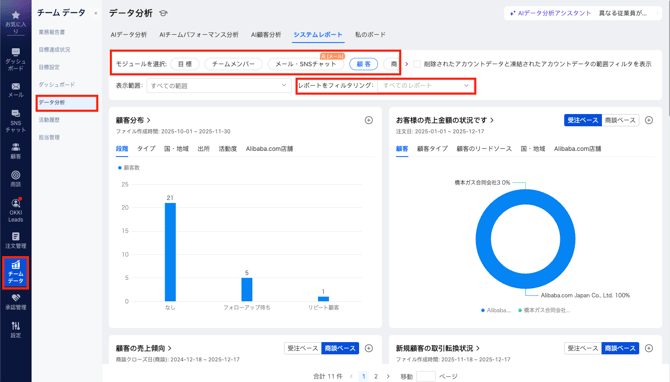
● 「**チームデータ**」>「**データ分析**」>「**システムレポート**」のメニューからアクセスできます。
● 「**モジュールを選択**」または「**レポートを絞り込み**」することで、必要なレポートを簡単に検索・表示できます。
● 現在システムに用意されているすべてのプリセットレポートは、一覧表示されています。
#### **● レポートカードの操作方法**
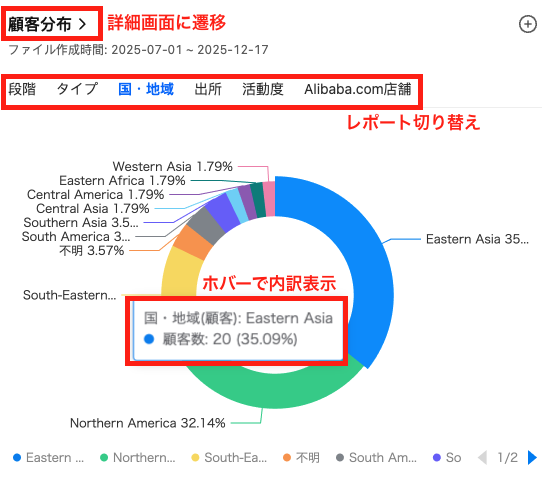
- **カード名をクリック**すると、該当レポートの**詳細画面**に移動します。
- レポート名の下に**サブレポート**が表示されている場合(例:「顧客フォローアップ」「メール返信」「TradeManager(TM)返信」など)、それぞれをクリックして**サブレポート間を切り替え**できます(下図参照)。
- レポート画面上で**マウスをデータ上に重ねる**(ホバー)と、その項目の**詳細数値や内訳が表示**されます。
#### **2. 【絞り込み方法】目的のデータレポートを正確に検索するには**
- **基本的な絞り込み**
- **サブレポートの切り替え**
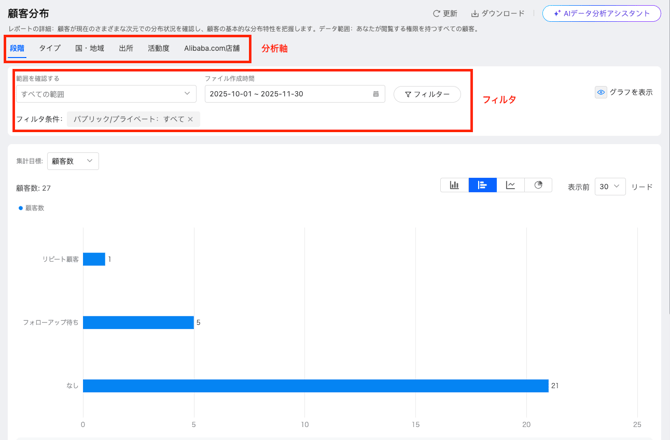
例:「顧客分布」レポートの場合(下図参照)、詳細画面のレポート名直下に複数の分析軸(サブレポート)が表示されています。
たとえば「国・地域」ごとの顧客分布を確認したい場合は、「**国・地域**」をクリックすることで、該当の分析ビューに切り替わります。
- **データのフィルタリング**
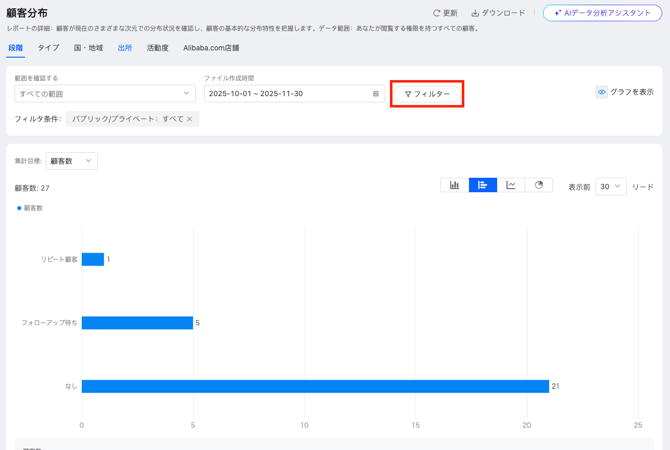
各レポートにはその内容に応じた**独自のフィルタ項目**(例:期間、担当者、顧客グループ、ステータスなど)が用意されています。
必要に応じて複数の条件を組み合わせ、**より精密に目的のデータレポートを抽出**できます。
**● より詳細な絞り込み**
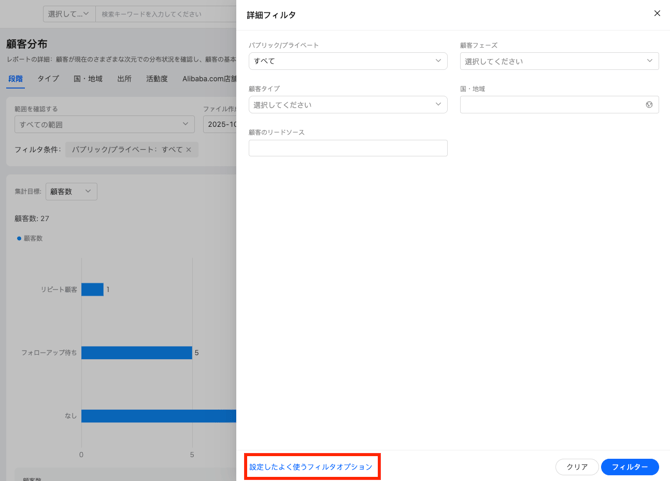
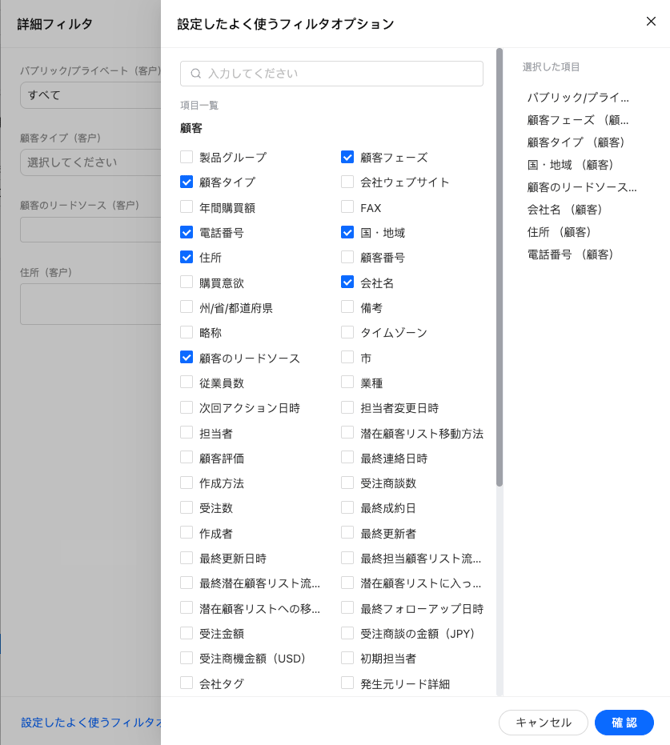
**「よく使うフィルタ条件」の登録をサポート**
頻繁に使用する絞り込み条件(例:特定の期間、担当者、顧客グループ、国・地域など)を**お気に入り/テンプレートとして保存**でき、次回以降ワンクリックで同じ条件を再利用できます。
#### **3. 【レポート表示スタイル】の設定**
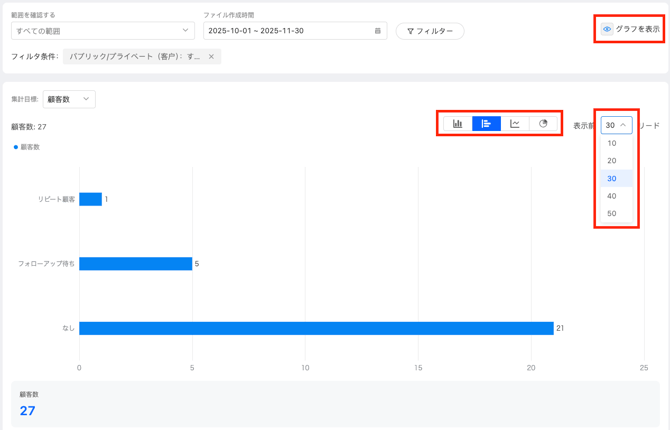
- **グラフ表示の切り替え**
右上隅の「目」アイコン(👁️)をクリックすることで、**グラフ表示のオン/オフ**を切り替えられます。
→ グラフのみ、データ表のみ、または両方の表示が選択可能です。
- **グラフタイプの変更**
好みやデータの性質に応じて、**円グラフ、折れ線グラフ、棒グラフ**など、さまざまなグラフ形式に切り替えられます。
- **表示データ件数の設定**
表示対象のデータが多すぎる場合、**表示する上位N件**(例:上位10件、20件など)を指定することで、画面をすっきりと見やすくできます。
**● レポートの表示設定**
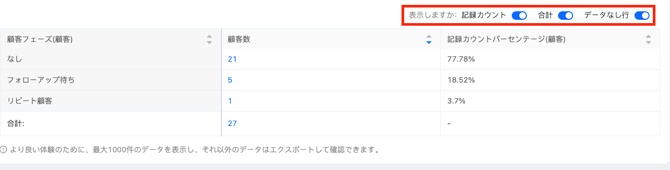
- **データ表の表示項目をカスタマイズ可能**
以下の項目について、オン/オフを切り替えることで、表の下部に表示される情報を調整できます:
- **レコード件数**:表示されているデータの総件数
- **合計**:数値カラムの合計値
- **空欄(データなし)の行**:該当データが存在しない行を表示するかどうか
#### **4.【エクスポート(出力)方法】**
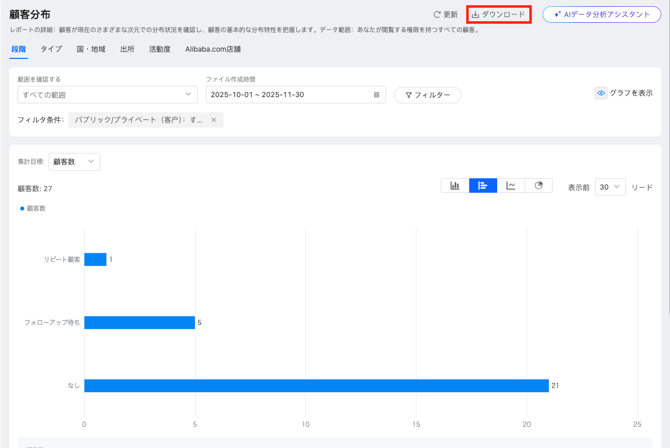
- レポートの詳細画面右上にある **「エクスポート」ボタン** をクリックするだけで、
現在表示中のレポートデータを **Excel(またはCSV)形式でダウンロード** できます。
#### **5. 【データ更新(再読み込み)】設定**
- 各モジュールのデータは**毎日午前0時(日付変更時)に自動更新**される仕様となっており、**リアルタイム更新ではありません**。
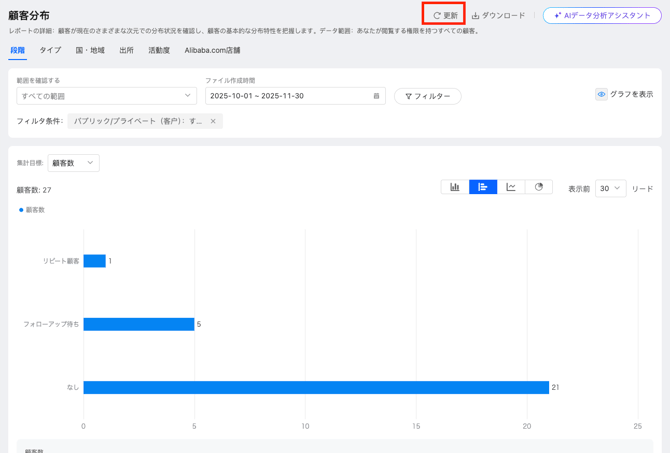
- 最新のデータを確認したい場合は、**手動でデータを再読み込み(リフレッシュ)** してください。
- リフレッシュ方法:画面内の指定位置(下図参照)にある **「更新」ボタン** をクリックするだけです。
#### **6. 【ワークスペースに追加】して毎日簡単に確認**
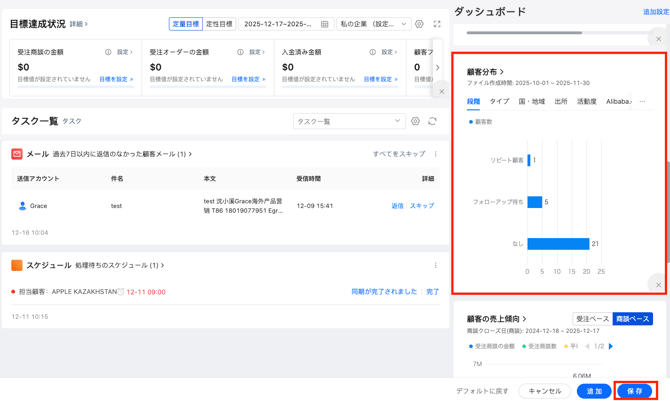
レポートをワークスペース(ダッシュボード)にウィジェットとして追加すれば、**毎日手軽に最新データを確認**できます。
##### ● 操作手順:
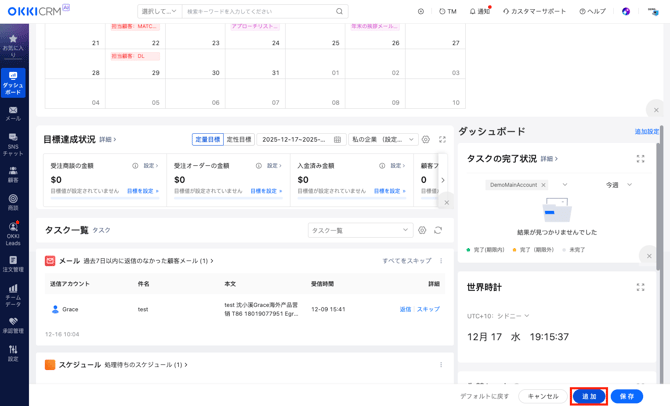
1. **ダッシュボード画面**で、既存の小ウィジェット横にある「**追加設定**」をクリック

2. 表示されたメニュー下部の「**追加**」をクリック
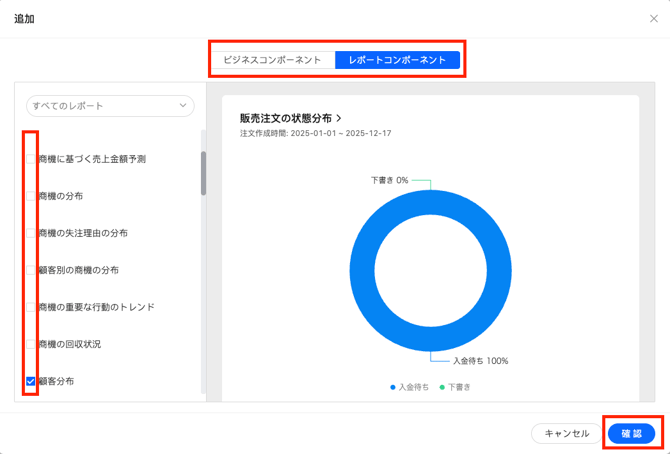
3. 「**コンポーネント追加**」画面の最上部にある「**レポートコンポーネント**」をクリック
4. 表示された一覧から**追加したいレポートを選択** → 「**確定**」をクリック → 最後に「**保存**」をクリック
#### **⚫︎「私のボード」について**
重要なレポートをここにまとめて管理できます
「私のボード」に表示されるレポートは、以下の**2種類**があります:
- **マイカンバン(自作ダッシュボード)**
自分で追加・編集できる看板です。必要なレポートを自由に配置・整理できます。
- **システムプリセットカンバン(標準ダッシュボード)**
システム側で事前に用意された看板です。内容やレイアウトは**編集できません**。

#### **見たいレポートを「マイカンバン」に追加**
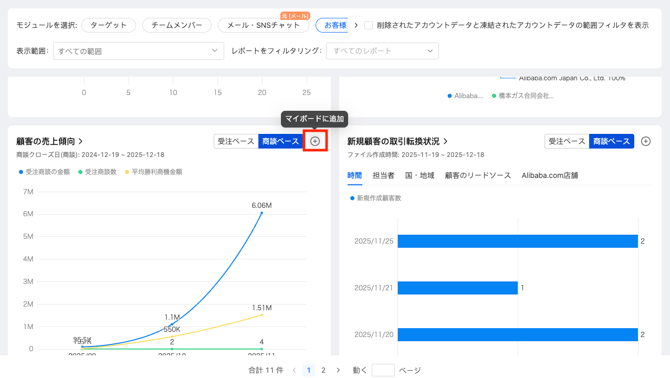
- 「**システムレポート**」画面で、興味のあるレポートを見つけます。
- そのレポート横にある「**+**」ボタンをクリックすると、**自動的に「マイカンバン」に追加**されます。
#### **「マイカンバン」で追加済みのレポートを確認**
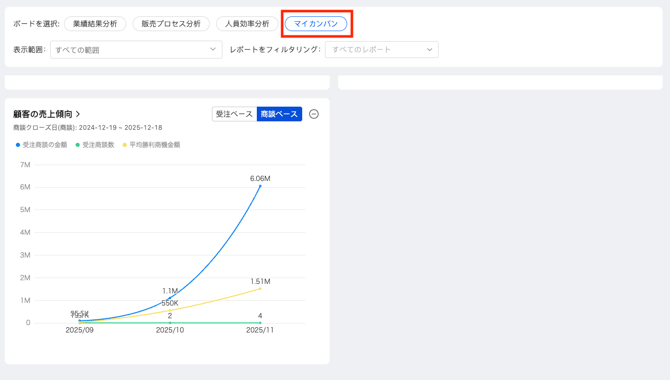
「マイカンバン」を開くと、**自分で追加したレポートが一覧表示**されます。
必要に応じて、いつでも簡単に閲覧・分析が可能です。
#### 
#### **「マイカンバン」からレポートを削除**
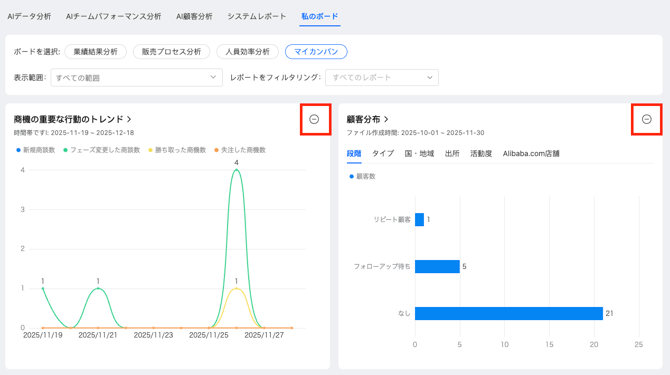
- マイカンバン上で、削除したいレポートの右上または横にある「**-**(マイナス)」ボタンをクリックするだけで、
そのレポートを**ダッシュボードから簡単に削除**できます。
#### **「マイカンバン」でのレポート並べ替え**
- マイカンバンに追加したレポートは、**ドラッグ&ドロップで自由に順序を変更**できます。
- よく見るレポートを上位に配置するなど、**自分専用の最適なレイアウト**を簡単に作成できます。
- [利用開始までの準備](https://www.okki-knowledge.alibaba.co.jp/%E5%88%A9%E7%94%A8%E9%96%8B%E5%A7%8B%E3%81%BE%E3%81%A7%E3%81%AE%E6%BA%96%E5%82%99?hsLang=ja-jp#main-content)
- [アカウント発行](https://www.okki-knowledge.alibaba.co.jp/%E5%88%A9%E7%94%A8%E9%96%8B%E5%A7%8B%E3%81%BE%E3%81%A7%E3%81%AE%E6%BA%96%E5%82%99?hsLang=ja-jp#%E3%82%A2%E3%82%AB%E3%82%A6%E3%83%B3%E3%83%88%E7%99%BA%E8%A1%8C)
- [スタートアップガイド](https://www.okki-knowledge.alibaba.co.jp/%E3%82%B9%E3%82%BF%E3%83%BC%E3%83%88%E3%82%A2%E3%83%83%E3%83%97%E3%82%AC%E3%82%A4%E3%83%89?hsLang=ja-jp#main-content)
- [オンボーディング](https://www.okki-knowledge.alibaba.co.jp/%E3%82%B9%E3%82%BF%E3%83%BC%E3%83%88%E3%82%A2%E3%83%83%E3%83%97%E3%82%AC%E3%82%A4%E3%83%89?hsLang=ja-jp#%E3%82%AA%E3%83%B3%E3%83%9C%E3%83%BC%E3%83%87%E3%82%A3%E3%83%B3%E3%82%B0)
- [機能説明](https://www.okki-knowledge.alibaba.co.jp/%E6%A9%9F%E8%83%BD%E8%AA%AC%E6%98%8E?hsLang=ja-jp#main-content)
- [お気に入り](https://www.okki-knowledge.alibaba.co.jp/%E6%A9%9F%E8%83%BD%E8%AA%AC%E6%98%8E?hsLang=ja-jp#%E3%81%8A%E6%B0%97%E3%81%AB%E5%85%A5%E3%82%8A)
- [ダッシュボード](https://www.okki-knowledge.alibaba.co.jp/%E6%A9%9F%E8%83%BD%E8%AA%AC%E6%98%8E?hsLang=ja-jp#%E3%83%80%E3%83%83%E3%82%B7%E3%83%A5%E3%83%9C%E3%83%BC%E3%83%89)
- [メール連携](https://www.okki-knowledge.alibaba.co.jp/%E6%A9%9F%E8%83%BD%E8%AA%AC%E6%98%8E?hsLang=ja-jp#%E3%83%A1%E3%83%BC%E3%83%AB%E9%80%A3%E6%90%BA)
- [メール](https://www.okki-knowledge.alibaba.co.jp/%E6%A9%9F%E8%83%BD%E8%AA%AC%E6%98%8E?hsLang=ja-jp#%E3%83%A1%E3%83%BC%E3%83%AB)
- [SNSチャット連携](https://www.okki-knowledge.alibaba.co.jp/%E6%A9%9F%E8%83%BD%E8%AA%AC%E6%98%8E?hsLang=ja-jp#sns%E3%83%81%E3%83%A3%E3%83%83%E3%83%88%E9%80%A3%E6%90%BA)
- [SNSチャット](https://www.okki-knowledge.alibaba.co.jp/%E6%A9%9F%E8%83%BD%E8%AA%AC%E6%98%8E?hsLang=ja-jp#sns%E3%83%81%E3%83%A3%E3%83%83%E3%83%88)
- [OKKI AI](https://www.okki-knowledge.alibaba.co.jp/%E6%A9%9F%E8%83%BD%E8%AA%AC%E6%98%8E?hsLang=ja-jp#okki-ai)
- [顧客](https://www.okki-knowledge.alibaba.co.jp/%E6%A9%9F%E8%83%BD%E8%AA%AC%E6%98%8E?hsLang=ja-jp#%E9%A1%A7%E5%AE%A2)
- [商談](https://www.okki-knowledge.alibaba.co.jp/%E6%A9%9F%E8%83%BD%E8%AA%AC%E6%98%8E?hsLang=ja-jp#%E5%95%86%E8%AB%87)
- [OKKI Leads](https://www.okki-knowledge.alibaba.co.jp/%E6%A9%9F%E8%83%BD%E8%AA%AC%E6%98%8E?hsLang=ja-jp#okki-leads)
- [注文管理](https://www.okki-knowledge.alibaba.co.jp/%E6%A9%9F%E8%83%BD%E8%AA%AC%E6%98%8E?hsLang=ja-jp#%E6%B3%A8%E6%96%87%E7%AE%A1%E7%90%86)
- [チーム管理](https://www.okki-knowledge.alibaba.co.jp/%E6%A9%9F%E8%83%BD%E8%AA%AC%E6%98%8E?hsLang=ja-jp#%E3%83%81%E3%83%BC%E3%83%A0%E7%AE%A1%E7%90%86)
- [承認管理](https://www.okki-knowledge.alibaba.co.jp/%E6%A9%9F%E8%83%BD%E8%AA%AC%E6%98%8E?hsLang=ja-jp#%E6%89%BF%E8%AA%8D%E7%AE%A1%E7%90%86)
- [設定](https://www.okki-knowledge.alibaba.co.jp/%E6%A9%9F%E8%83%BD%E8%AA%AC%E6%98%8E?hsLang=ja-jp#%E8%A8%AD%E5%AE%9A)
- [ベストプラクティス](https://www.okki-knowledge.alibaba.co.jp/%E3%83%99%E3%82%B9%E3%83%88%E3%83%97%E3%83%A9%E3%82%AF%E3%83%86%E3%82%A3%E3%82%B9?hsLang=ja-jp#main-content)
- [リード獲得](https://www.okki-knowledge.alibaba.co.jp/%E3%83%99%E3%82%B9%E3%83%88%E3%83%97%E3%83%A9%E3%82%AF%E3%83%86%E3%82%A3%E3%82%B9?hsLang=ja-jp#%E3%83%AA%E3%83%BC%E3%83%89%E7%8D%B2%E5%BE%97)
- [顧客管理](https://www.okki-knowledge.alibaba.co.jp/%E3%83%99%E3%82%B9%E3%83%88%E3%83%97%E3%83%A9%E3%82%AF%E3%83%86%E3%82%A3%E3%82%B9?hsLang=ja-jp#%E9%A1%A7%E5%AE%A2%E7%AE%A1%E7%90%86)
- [チーム管理](https://www.okki-knowledge.alibaba.co.jp/%E3%83%99%E3%82%B9%E3%83%88%E3%83%97%E3%83%A9%E3%82%AF%E3%83%86%E3%82%A3%E3%82%B9?hsLang=ja-jp#%E3%83%81%E3%83%BC%E3%83%A0%E7%AE%A1%E7%90%86)
- [ヘルプとFAQ](https://www.okki-knowledge.alibaba.co.jp/%E3%83%98%E3%83%AB%E3%83%97%E3%81%A8faq?hsLang=ja-jp#main-content)
- [ダッシュボードに関するFAQ](https://www.okki-knowledge.alibaba.co.jp/%E3%83%98%E3%83%AB%E3%83%97%E3%81%A8faq?hsLang=ja-jp#%E3%83%80%E3%83%83%E3%82%B7%E3%83%A5%E3%83%9C%E3%83%BC%E3%83%89%E3%81%AB%E9%96%A2%E3%81%99%E3%82%8Bfaq)
- [メールに関するFAQ](https://www.okki-knowledge.alibaba.co.jp/%E3%83%98%E3%83%AB%E3%83%97%E3%81%A8faq?hsLang=ja-jp#%E3%83%A1%E3%83%BC%E3%83%AB%E3%81%AB%E9%96%A2%E3%81%99%E3%82%8Bfaq)
- [顧客に関するFAQ](https://www.okki-knowledge.alibaba.co.jp/%E3%83%98%E3%83%AB%E3%83%97%E3%81%A8faq?hsLang=ja-jp#%E9%A1%A7%E5%AE%A2%E3%81%AB%E9%96%A2%E3%81%99%E3%82%8Bfaq)
- [アカウント関連のFAQ](https://www.okki-knowledge.alibaba.co.jp/%E3%83%98%E3%83%AB%E3%83%97%E3%81%A8faq?hsLang=ja-jp#%E3%82%A2%E3%82%AB%E3%82%A6%E3%83%B3%E3%83%88%E9%96%A2%E9%80%A3%E3%81%AEfaq)
- [SNS連携に関するFAQ](https://www.okki-knowledge.alibaba.co.jp/%E3%83%98%E3%83%AB%E3%83%97%E3%81%A8faq?hsLang=ja-jp#sns%E9%80%A3%E6%90%BA%E3%81%AB%E9%96%A2%E3%81%99%E3%82%8Bfaq)
[](http://alibaba.co.jp?hsLang=ja-jp)
- [規約・掲載ガイドライン](https://www.okki.jp/terms_service.html)
- [プライバシーポリシー](https://www.okki.jp/privacy.html)
Copyright (c) 1999 Alibaba Group Holding Limited and / or its subsidiaries and licensors. All rights reserved.