%20(1).svg)
本記事では、メール一般設定についてご説明します。
この記事では、OKKI CRM内のメール機能に関する基本設定(アカウント・表示・作成・追跡など)についてご説明します。
これらの設定を行うことで、効率的かつプロフェッショナルなメール対応が可能になります。
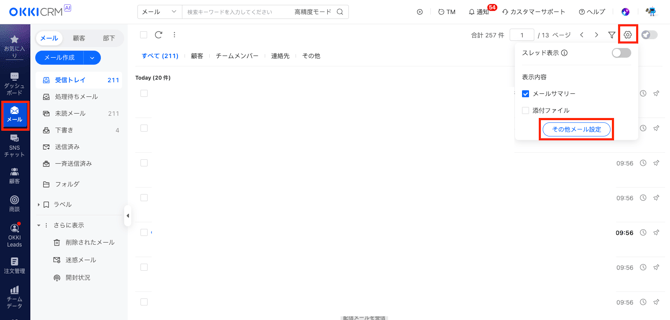
アクセスパス:メール>右上歯車マーク>その他メール設定

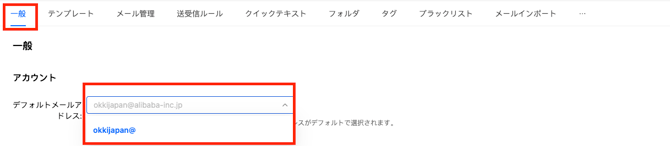
⚫︎一般
1. メールアカウントの選択
- 受信・送信に使用するメールアカウントを指定できます。
- 複数アカウントを連携している場合、送信時に設定したメールアドレスがデフォルトで選択されます。
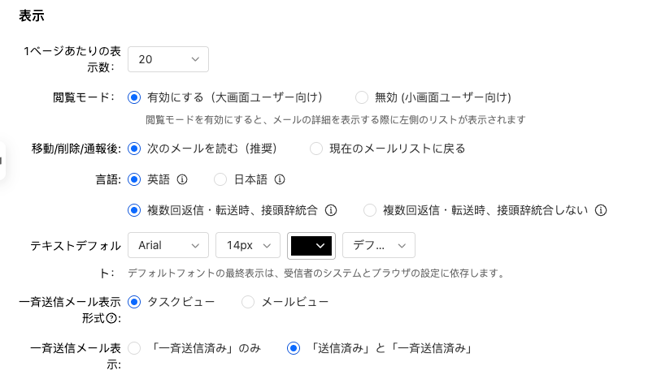
2. 表示設定
|
項目
|
説明
|
|---|---|
|
1ページあたりのメール表示数
|
一覧画面で一度に表示するメール件数を設定(例:20件/50件/100件)
|
|
メール閲覧モード
|
メールを開いた際の画面レイアウトを選択
・オン時:プレビュー付き縦分割表示 ・オフ時:リスト表示のみ |
|
メール操作後の動作
|
メールを移動・削除・報告した後の挙動を選択
・次のメールを読む(推奨):自動で次のメールへ移動 ・メール一覧に戻る:現在のリスト画面に戻る |
|
言語
|
メール画面の表示言語を変更可能(英語 or 日本語)
|
|
テキストのデフォルトスタイル
|
フォント、文字色、サイズ、行間などを統一設定
|
|
一斉送信ボックスの表示形式
|
・タスクビュー:キャンペーンやタスク単位で表示
・メールビュー:個別のメール単位で表示 |
|
一斉送信メールの表示場所
|
・一斉送信ボックスのみ:受信箱には表示されない
・受信箱+一斉送信ボックス:両方に表示 |
3. リマインダー設定
- 新規メール作成時や送信時に、添付ファイルの忘れ防止リマインダーをポップアップ表示するかどうかを設定できます。

4. 署名(Signature)設定
- 「+」ボタンから複数の署名を登録可能
- メール作成時に用途に応じて署名を切り替えられます(例:営業用/サポート用)

5. メール作成(Compose)設定
■ 基本機能
- スペルチェック:誤字がある場合、波線で警告表示
- 新規ウィンドウで作成:有効にすると、メール作成時に別ウィンドウが開きます
- 送信後の画面遷移:送信後、直前のページ(例:顧客詳細)に戻るか、トップページに戻るかを選択
※ スペルチェックと送信後戻る設定は、どちらか一方のみ選択可能です。
■ 貼り付けフォーマット
- 常にフォーマットを保持(推奨:デザインを維持したい場合)
- 常にフォーマットを削除(推奨:シンプルなテキストに統一したい場合)
- 毎回確認(貼り付け時に都度選択)

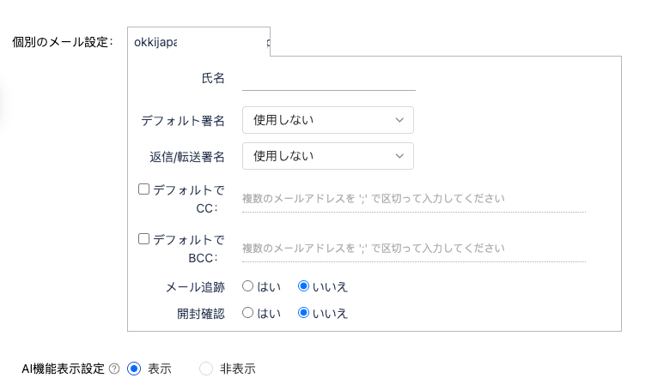
6. 個別メール設定
メール作成・返信・転送時のデフォルト動作を設定:
- デフォルト署名:自動で挿入される署名を指定
- CC / BCC のデフォルト設定:毎回自動で追加する宛先を登録可能
- メール追跡:ONにすると、開封状況・クリック履歴を記録
- 配信確認(開封チェック):相手がメールを開封した際に通知を受け取れます
- AI機能表示:「本文エリアAI機能」と「選択テキストAI添削機能」の表示/非表示選択
7. メール追跡機能の詳細
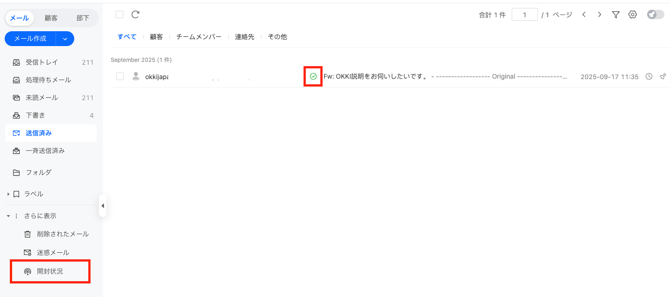
■ 追跡できること
- メールが正常に配信されたか(緑の ✓)
- 開封されたか(青い【目】アイコン)
- 開封回数(数字で表示)
- 開封日時・IPアドレス(メール詳細をクリック)
■ 確認方法
- 送信済みフォルダまたは一斉送信フォルダのリストから確認可能
- 全メールの開封状況を一覧で把握し、未開封メールへのフォローアップに活用できます
💡 メール開封チェック機能とは?
メールを開封した時点で、相手のメールサーバーが「開封通知」を自動送信する仕組みです。
(※ 相手のメール環境によっては通知が届かない場合があります)
8. 自動返信(不在時返信)設定
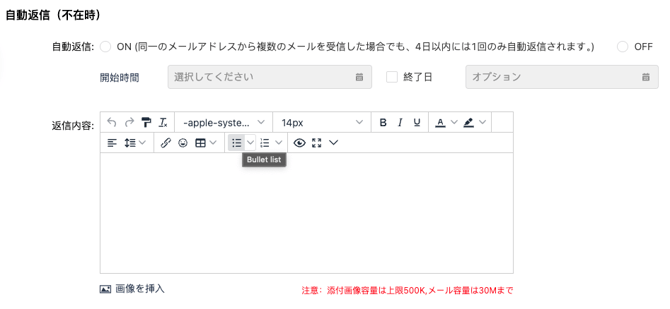
- 設定手順:
- 自動返信の開始日時・終了日時を指定
- 返信メッセージを入力
- 「保存」をクリック
✅ 顧客に「対応遅延のお詫び」と「返信予定日」を伝えることで、信頼性を維持できます。
⚫︎テンプレート
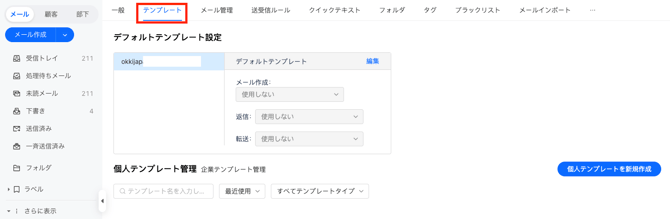
テンプレートには、個人専用で使う「個人テンプレート」 と、全社で共有する「企業テンプレート」 の2種類があります。
1. 個人テンプレート
■ 概要
- 各ユーザーが自分専用で作成・利用できるテンプレートです。
- 他のユーザー(サブアカウント)からは表示・利用できません。
- 自分の業務スタイルや得意分野に合わせて自由にカスタマイズできます。
■ 作成方法
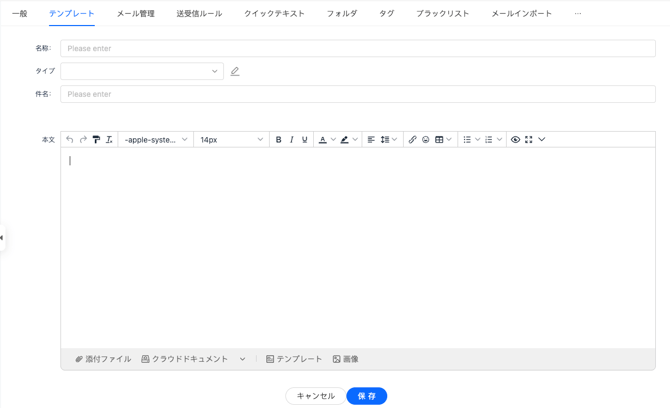
- 「個人テンプレートを新規作成」をクリック
- 以下の項目を設定:
- 名称: テンプレート名(例:初回フォロー_英語)
- タイプ:テンプレート分類(例:フォローアップ/見積もり/挨拶)
- 件名
- 本文(テキスト/画像含む)
- 設定完了後、テンプレート名はメール作成画面のトップから選択可能
💡 個人テンプレートは、頻繁に使う定型文や特定顧客向けのメッセージに最適です。
2. 企業テンプレート
■ 概要
- 管理者または権限を持つユーザーが作成し、全サブアカウントで共有されるテンプレートです。
- 全社統一のメッセージ(例:会社紹介・サービス案内・法務対応文など)に活用します。
- すべてのユーザーが表示・利用可能です。
■ 作成方法
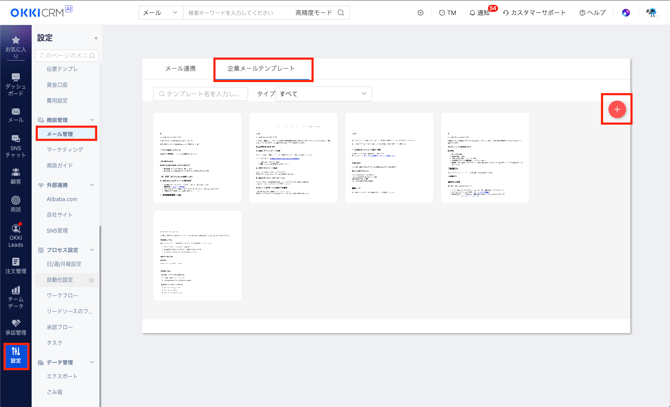
- 設定>商談管理>メール管理>企業メールテンプレート>+ボタン を選択
- 設定手順は個人テンプレートと同じ(テンプレート名・分類・件名・本文)
- 保存後、全ユーザーのテンプレート一覧に反映されます
✅ 企業テンプレートは、ブランド統一・品質担保・新人教育に非常に有効です。
3. メール作成中にもテンプレートを作成可能!
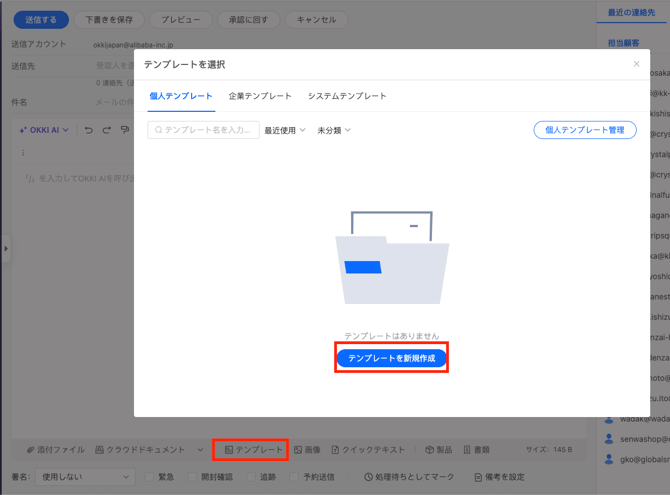
- メール作成画面で「テンプレート」をクリック
- テンプレートタイプ(個人 or 企業)を選択
- 「テンプレートを新規作成」をクリックして新規作成
- 内容を入力し、保存
⚫︎メール管理
OKKI CRMに外部メールアカウントを連携・管理する方法についてご説明します。
1. メールアカウントの新規登録
-
メールアドレスを追加 を選択
-
表示される画面に、メールアカウントの情報を入力して連携を完了
→メールアドレスの連携方法
💡 複数のメールアカウント(例:営業用・サポート用)を登録することで、用途に応じた送受信が可能になります。
2. メールアカウント管理の主な機能
連携済みのメールアカウントは、以下の4つの操作で管理できます。
・表示名の設定
-
メール送信時に使用する表示名(From名) を別名で設定できます。
-
実際のメールアドレスではなく、顧客にわかりやすい名前(例:「OKKIサポートチーム」)を表示可能。
-
スパム判定を回避し、プロフェッショナルな印象を与えます。
・接続状態の確認
-
メールアカウントの連携状態を自動でチェックします。
-
正常時:緑色のテキストで「正常」または「Connected」と表示
-
異常時:赤色で「接続エラー」などの警告が表示
-
定期的に確認することで、メールの送受信漏れを防げます。
・アカウント情報の修正
-
メールアカウントのパスワード変更後など、接続が「異常」と表示された場合に使用します。
-
「編集」をクリックし、最新のID・パスワードを再入力して再連携を行います。
・連携解除
-
不要になったメールアカウントの連携を解除する場合に使用します。
-
「連携解除」をクリックすると、CRM上での送受信が停止されます(元のメールサービスには影響ありません)。
・設定可能なエイリアス(別名)メールボックスの上限
tanaka@company.com別名1:「営業サポートチーム」
別名2:「田中(海外事業部)」
別名3:「カスタマーサクセス」
- 1つのOKKIアカウントにつき、最大 40個 のエイリアスメールボックスを登録できます。
- また、1つのメールアカウント(例:yourname@company.com)につき、最大 4個 のエイリアス(別名)を設定可能です。
これにより、1つのメールアカウントから複数の役割や部署を表現でき、受信者に適切な印象を与えられます。メリット:- スパム判定を回避(同じアドレスから多様な文面を送れる)
- ブランディング向上(部署・キャンペーンごとに最適な表示名が使える)
- アカウント管理がシンプル(複数メール作成不要)

⚫︎メール受送信ルールの設定
受信・送信メールを自動で特定のフォルダに振り分けたり、ステータスを変更したりすることで、メール管理の効率が大幅に向上します。
💡 おすすめ:事前に「フォルダ設定」で必要なフォルダ(例:「開封済み」「重要顧客」「見積もり対応中」など)を作成しておきましょう。ルール設定時にそのフォルダを指定できます。
1. 新規ルールの作成
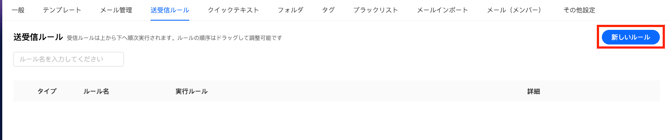
- 「新しいルール」をクリック
- 設定画面が表示されます
2. ルールの基本設定
▶ 基本情報
- ルールの種類を選択:
- 受信ルール:受信メールに適用
- 送信ルール:送信メールに適用
3. 実行ルールの設定
■ 例:特定ドメインからのメールを「開封済み」フォルダに自動移動
- 条件:送信元アドレスが
xxxxx@xxxxx.com.jp - アクション:メールを「開封済み」フォルダに移動
実際の設定画面では、条件(From / To / 件名 / 本文など)とアクション(フォルダ移動・ラベル付与・ステータス変更など)を組み合わせてルールを構築します。
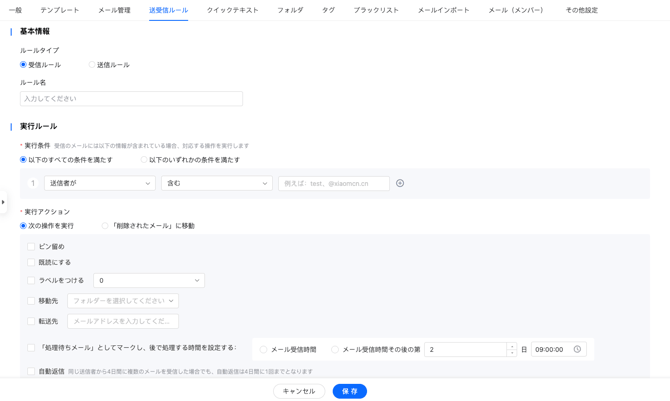
💡 ルールには「特定の送信元からのメールを『重要』フォルダに移動」や「見積もり件名のメールを自動でタグ付け」など、さまざまな活用方法があります。
4. その他の重要な設定オプション
|
設定項目
|
選択肢
|
説明
|
|---|---|---|
|
履歴メールに適用
|
はい / いいえ
|
「Yes」にすると、ルール作成前の既存メールにも適用されます。大量メールがある場合は処理に時間がかかる場合があります。
|
| 実行メールアドレス |
全てのメールアドレス
または 特定のメールアドレス |
全アカウントに適用するか、特定の連携メールアカウントのみに限定するかを選択できます。
|
| その他の受信ルール | 続行 / 実行しない |
複数のルールが重複する場合の動作を制御します。
→ 通常は続行で問題ありません。 |
ルール設定の活用例
- 重要顧客からのメール → 「優先対応」フォルダに自動移動
- ニュースレター → 「読後削除」または「アーカイブ」フォルダへ
- 自社送信メール → 「送信済み」フォルダに加え、「商談中」ラベルを自動付与
- 特定プロジェクト関連メール → 専用フォルダ+チームタグを自動追加
設定後の確認ポイント
- ルールが正しく動作しているか、テストメールで確認
- 過去メールに適用する場合は、処理完了までしばらく待機
- 複数ルールがある場合、優先順位や競合に注意
⚫︎クイックテキスト

▶ クイックテキストの登録手順
- 「新規作成」 をクリック
- 以下の情報を入力:
- タイトル(例:「初回フォロー_英語」)
- 本文(挿入したいテキスト/HTML可)
- [保存] をクリック → 登録完了
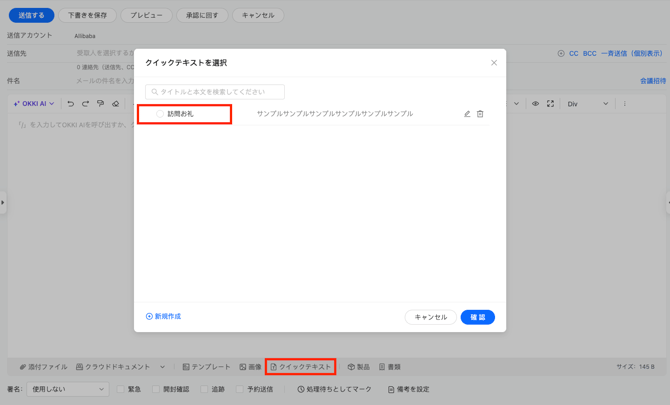
▶ メールでの活用方法
- メール作成時や返信時に、本文欄で「クイックテキスト」アイコンをクリック
- 一覧から使いたいテンプレートを選択 → 本文に即時挿入されます
- メール本文欄に以下の形式で入力すると、該当するクイックテキストが自動で展開されます
例:&初回フォロー→ 「初回フォロー」に登録した定型文が挿入されます
💡 こんな場面で便利!
- 決まり文句の繰り返し入力が不要に
- 複数言語対応(英語/日本語/現地語など)
- 新人でも統一されたプロフェッショナルな文面が使用可能
⚫︎フォルダ
▶ 基本の作成手順
- 「新しいフォルダを作成」 をクリック
- 表示される入力欄に フォルダ名(例:「重要顧客」「見積もり対応中」など)を入力
- 作成完了後、メール画面左側の「フォルダ」 から確認・利用可能
▶ その他の作成方法(補足)
- トップページ左メニューの 「新しいフォルダ」 を開き、
「サブフォルダー追加」 からも新規フォルダーを作成できます。 - サブフォルダー機能を使えば、階層的な整理(例:
プロジェクトA > 進行中)も可能です。

💡 おすすめ:
事前に「受送信ルール」と組み合わせて設定しておくと、
特定条件のメールを自動で該当フォルダーに振り分けることができます。
⚫︎メールタグ
この記事では、個人用タグの作成とメールへの適用方法をご紹介します。
1. 個人タグの作成
▶ 方法①:メール画面から作成
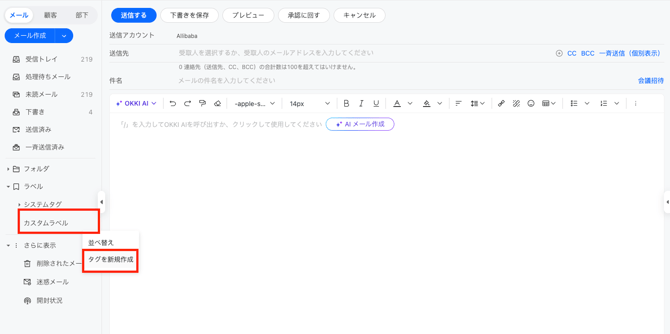
- 「タグを新規作成」 をクリック
- タグの 名称(例:「新規営業」「緊急対応」)と 色 を設定
- 保存すると、タグが一覧に表示されます
▶ 方法②:タグ メニューから作成(補足)
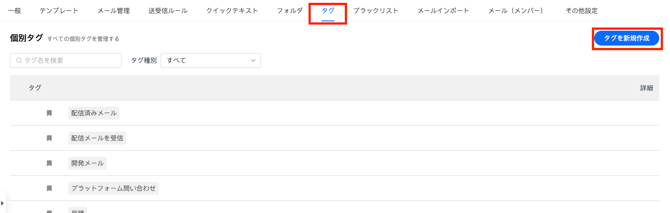
💡 個人タグは自分専用で、他のユーザーには表示されません。
2. メールにタグを付ける方法
- タグ付けしたいメールを開く
- 画面右上の 「ラベルマーク」または・・・より「ラベルをつける」を選択
- 該当するタグを選択
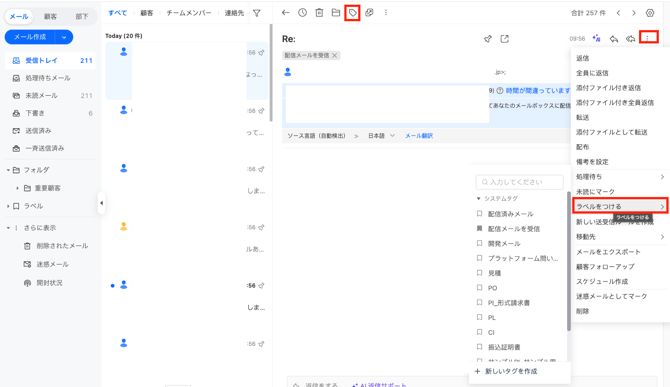
3. タグの確認・管理
- 作成したタグは、確認・編集できます。
- システムタグ(System Tags) は事前定義されたもので、
編集・削除はできません(色はグレー固定)。
タグ活用のポイント
- 色分けで優先度や案件タイプを可視化
- 「新規営業」「見積もり中」「契約済み」など、商談フェーズごとにタグを設定
- タグ付きメールは「ラベル」フォルダから一括検索可能
⚫︎メールブラックリスト
ブラックリスト機能を使うと、不要なメール(スパム・迷惑メールなど)を自動でブロックし、メール環境を安全・快適に保つことができます。
■ ブラックリストの主な効果
- 受信者をスパムメールから保護
- 送信者が健全なメール配信環境を維持できるよう支援
▶ ブラックリストへの登録方法
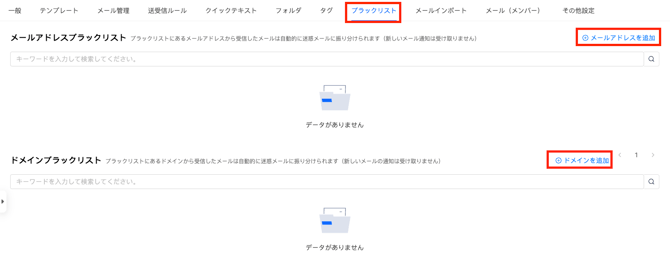
1. 特定のメールアドレスをブロックする場合
- 「メールアドレスブラックリスト>メールアドレスを追加」 をクリック
- ブロックしたいメールアドレス(例:
spam@example.com)を入力
2. 特定のドメイン全体をブロックする場合
- 「ドメインブラックリスト>ドメインを追加」 をクリック
- ブロックしたいドメイン(例:
@unwanted-site.net)を入力
→ そのドメインからのすべてのメールが受信されなくなります
ポイント
- 登録されたアドレス/ドメインからのメールは、自動で受信されません(ゴミ箱にも保存されない場合があります)
- 誤って重要アドレスを登録しないよう、注意してください
- ブラックリストは、個人設定として保存され、他のユーザーには影響しません
⚫︎メールのインポート
過去の顧客対応履歴や商談記録を引き継ぎたい場合に便利です。
💡 インポートされたメールは、対応履歴として顧客情報に自動紐づけされるため、営業活動の可視化に役立ちます。
▶ インポート手順
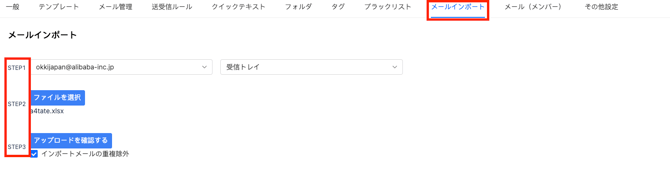
- 「メールインポート」 をクリック
- 以下の3ステップで設定を進めます:
Step 1:インポート先の指定
- どのメールアカウントにインポートするかを選択
- さらに、どのフォルダー(例:受信箱、商談中など)に保存するかも指定
Step 2:インポートするデータの選択
- 取り込みたいメールデータ(通常は .eml ファイルやエクスポートファイル)を選択
Step 3:アップロードの確定
- 「アップロードを確定」 ボタンをクリック
- 処理が開始され、インポートが完了します
▶ インポート履歴の確認
- インポートされたデータは、
「履歴タスクリスト」 から確認できます。 - 成功・失敗のステータスや処理日時も表示されるため、トラブル時の確認にも便利です。

⚠️ 注意事項
- インポート可能なファイル形式やサイズ制限がある場合があります
- 大量のメールを一度にインポートすると、処理に時間がかかることがあります
⚫︎メール(メンバー)機能
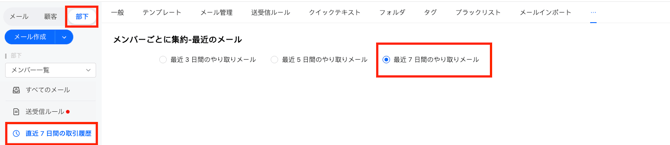
▶ 表示期間の選択
- 最近3日間のやり取り
- 最近5日間のやり取り
- 最近7日間のやり取り
▶ 使い方
- メール画面で「メール(メンバー)」を表示
- 確認したいメンバーを選択
- 該当期間内の送受信メールが一覧で表示されます
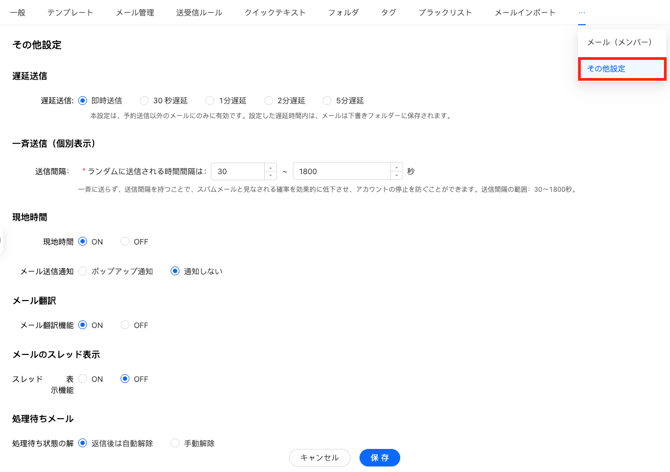
⚫︎その他のメール設定
メール機能をさらに使いやすくするための補助的な設定項目についてご説明します。
ビジネスシーンに応じて活用することで、プロフェッショナルなメール対応と効率化が実現できます。
1. 遅延送信
- 即時送信:通常通りすぐに送信
- 予約送信:任意の日時(例:現地時間の営業開始時)に自動送信
💡 海外顧客への配慮や、適切なタイミングでのフォローアップに最適です。
2. 一斉送信の個別表示
- メールを1通ずつ間隔をあけて送信(デフォルト:30〜1800c秒)
- アカウントの停止リスクを軽減
✅ 大規模キャンペーンやニュースレター配信時に推奨
3. 現地時間表示
- 設定を「有効」にすると、メール画面に表示
- 時間帯はメールアドレスのドメイン(例:
.jp→ 日本、.de→ ドイツ)に基づいて自動判定海外顧客とのやり取りで、適切な連絡タイミングを判断するのに役立ちます。
4. メール翻訳
メール翻訳機能を利用する機能です。
▶ 設定
- 「On」:メール画面にソース言語(自動検出)>翻訳する言語を選択 項目が適応
- 「Off」:翻訳項目非表示
5. メールスレッド表示
▶ 設定
- 「On」:メールトップ画面に「マージ済みメール」フォルダが表示
- 「Off」:フォルダ非表示
▶ 使い方
- マージしたいメールを選択 → 「マージ」 をクリック
→ メール一覧から非表示になり、「マージ済みメール」に移動 - マージを解除するには、「マージ済みメール」内で該当メールを選択 → 「マージを解除」
→ 元のメール一覧に戻ります
📁 商談や問い合わせのやり取りをスレッド単位で整理し、見通しを良くできます。
6. 処理待ちメール
▶ 処理完了の方法
|
設定
|
動作
|
|---|---|
| 自動解除 |
返信後、自動で「処理待ち」ステータスが解除され、「完了」から外れる
|
| 手動解除 |
返信後も「処理待ち」のまま。手動で「処理完了」をクリックする必要あり
|
▶ 「あとで返信」への移動方法
- 手動:メールを選択 → 「あとで返信」に移動
- 自動:
「受送信設定」で以下のルールを設定:「未処理メール」にマークし、対応保留時間を次のように設定する
▶ 確認方法
- メール画面左メニューの 「処理待ちメール)」 から一覧確認可能
✅ 対応漏れ防止とタスク管理の両立に最適な機能です。