%20(1).svg)
顧客情報を効率よく管理・活用するためには、事前に以下の設定を行ってください。
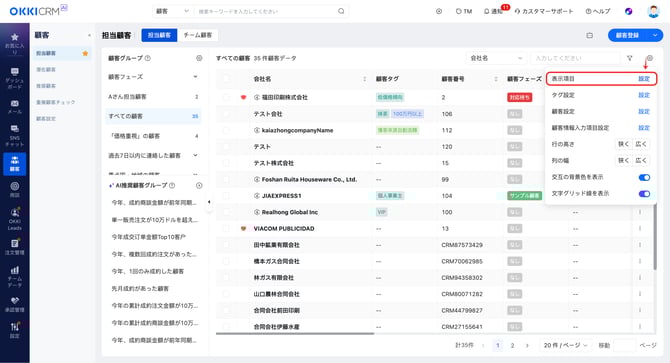
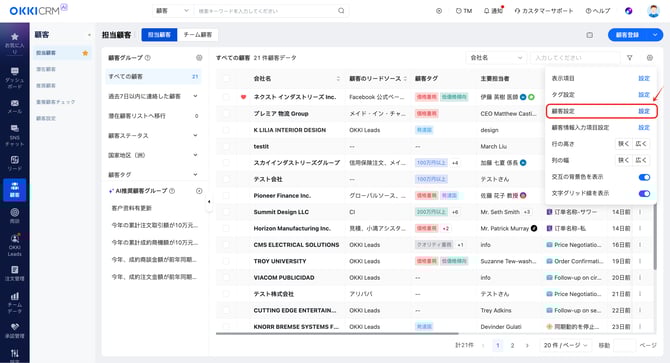
これらの設定は、顧客管理画面>右側歯車マーク から、それぞれ変更できます。
1. 顧客リストの表示項目
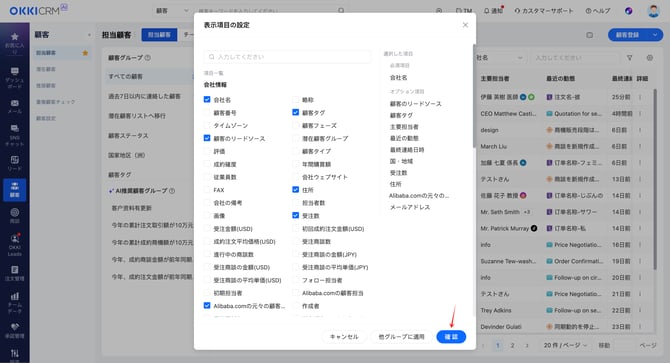
顧客一覧画面(顧客リスト)に表示する項目をカスタマイズできます。
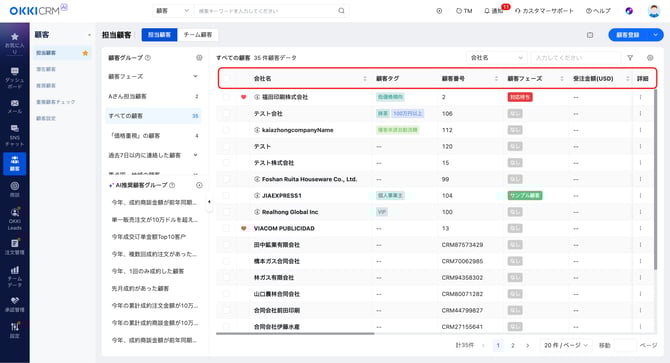
- 操作方法:
表示項目を設定 → 表示したい項目にチェックを入れて保存 - 効果:
チームが必要な情報だけを素早く確認できるようになります。
2. タグ設定
顧客にタグ(ラベル)を付けることで、絞り込み検索やセグメント分析が可能になります。
- 例:「自動車業界」「輸入実績あり」「優先対応」など
- 推奨:
顧客の特徴や取引状況に応じて、統一されたルールでタグ付けしましょう。
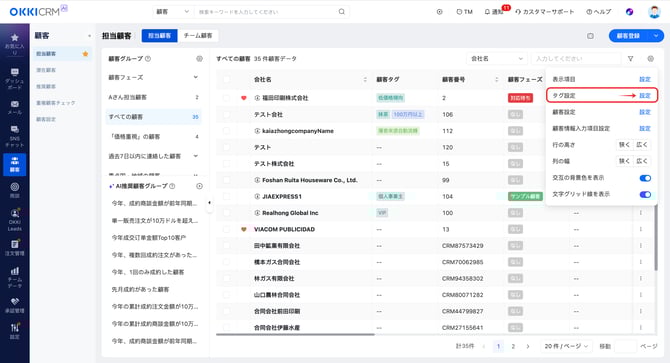
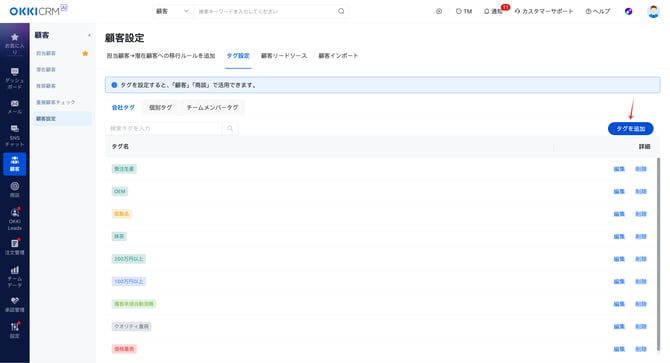
- 操作方法:
タグ設定 より- 会社タグ
- 誰でも使える共通タグ
- 全社または全チームで統一して使用する目的で設定されます。
- 例:
自動車業界、輸入実績あり、優先顧客、北米市場
- 会社タグ
-
- 個別タグ
- 自分だけが使うプライベートタグ
- 個人のメモ感覚で自由に付けられます。他のメンバーには表示されません。
- 例:
要フォロー(来週)、価格交渉中、サンプル送付済
- チームメンバータグ
- 特定のチーム内でのみ共有されるタグ
- プロジェクトチームや営業グループ単位で共通認識を持つために使用します。
- 例:
Aチーム_重点案件、新規開拓_2026Q1、カスタマーサクセス対応中
- 個別タグ
3. 顧客フェーズ管理
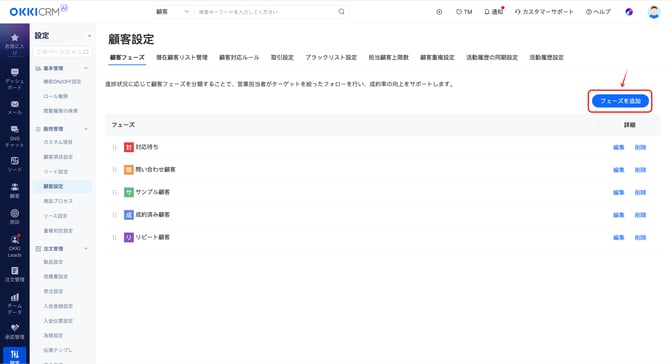
▶ 顧客フェーズ
顧客の現在の状態(例:見込み/商談中/取引終了 など)を記録・管理する仕組みです。
- 新規フェーズの追加:
顧客設定>顧客フェーズから任意のフェーズを登録可能です。
顧客設定では「顧客ステータス」の管理に加えて、OKKI CRMでは特定の条件(※1)を満たした顧客を、担当顧客リストから潜在顧客リストへ自動的に移行するルールを設定することも可能です。
※1:一定期間、連絡・商談履歴・取引がない場合など
4. 潜在顧客への自動移行ルール
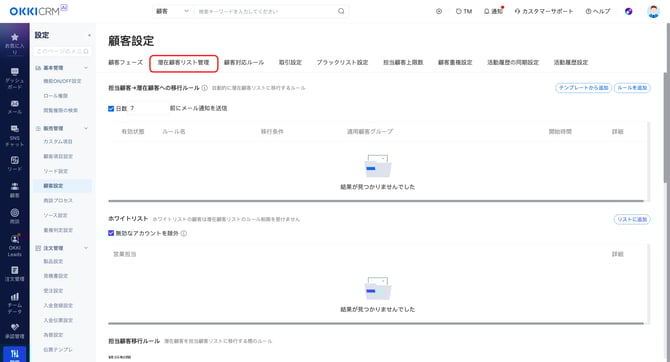
一定期間、連絡・商談・取引がない顧客を、自動で「潜在顧客リスト」へ移行するルールを設定できます。
顧客設定>潜在顧客リスト管理 から設定可能です。
▶ 潜在顧客リスト管理
- 移行条件(例:90日間アクションなし)を設定
- 移行後の扱いを定義
▶ 顧客対応規則
- 「移行を防ぐイベント」を指定(例:メール送信、見積もり作成など)
- 設定期間内に該当イベントがあれば、移行されません
5. 取引・連絡関連設定
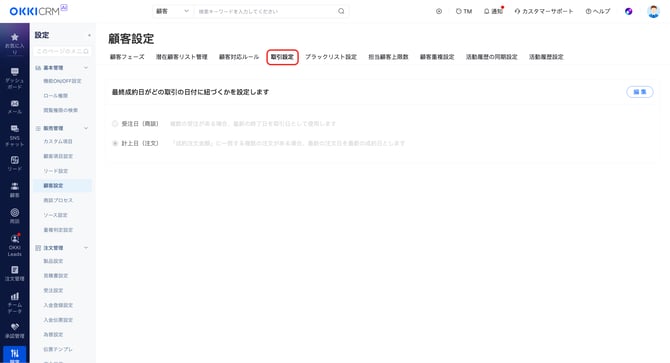
▶ 取引設定
「最終成約日」を判定する基準となるイベント(注文日(商談)、計上日(注文))を指定します。
顧客設定>取引設定 から設定可能です。
▶ 活動履歴の自動同期
ONにすると、顧客とのメールやり取りをもとに自動で活動履歴を生成します。
顧客設定>活動履歴の同期設定 から設定可能です。
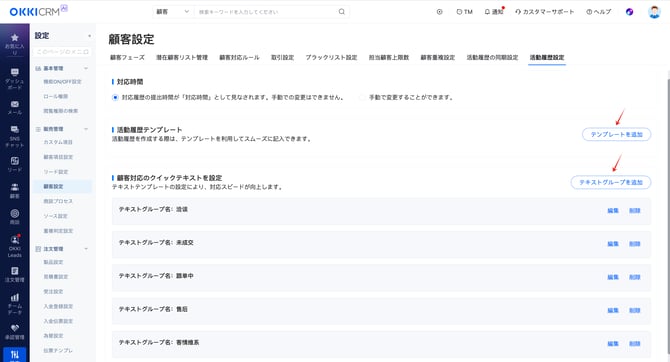
▶ 活動履歴設定
顧客・商談に紐づくフォローアップ履歴の詳細設定ができます
顧客設定>活動履歴設定 から設定可能です。
- 対応時間をカスタマイズ
- 活動履歴のテンプレートをカスタマイズ
- 使用する項目(例:対応内容、次回予定日)を自由に設定
6. 登録・重複防止設定
▶ 顧客重複設定
同一顧客の重複登録を防ぐための照合基準を設定します(例:メールアドレス+会社名)。
顧客設定>顧客重複設定 から設定可能です。

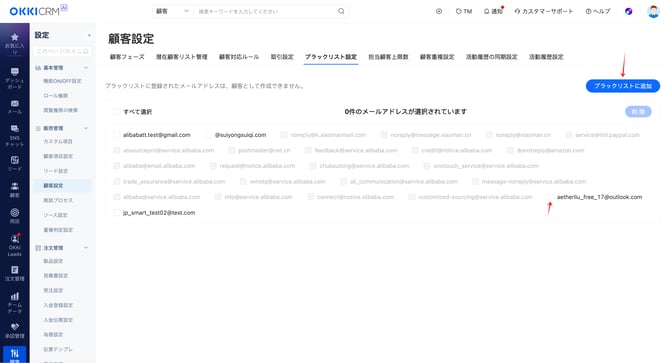
▶ ブラックリスト設定
特定のメールアドレス(例:info@、noreply@)を登録対象外に指定できます。
→ 不要な連絡先の自動登録を防止
顧客設定>ブラックリスト設定 から設定可能です。
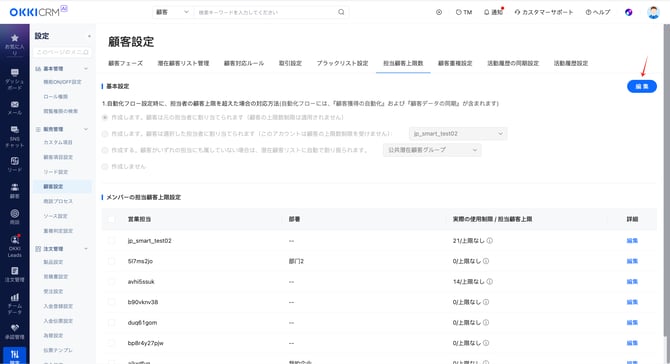
▶ 担当顧客上限数
自動登録時に、担当者の顧客数が上限を超えた場合の処理ルールを設定(例:キュー保留/他の担当者に割り当て)。
顧客設定>担当顧客上限数 から設定可能です。