---
title: メールの一斉送信(個別表示)機能
description: 一斉送信,Mass Email
---
[コンテンツまでスキップ](https://www.okki-knowledge.alibaba.co.jp/mass-email#main-content)
日本語 - 日本
翻訳のサブメニューを表示
[%20(1).svg)](https://www.okki-knowledge.alibaba.co.jp/?hsLang=ja-jp)
- [OKKIサービスサイトはこちら](https://www.okki.jp/)
メインナビゲーションを開く
メインナビゲーションを閉じる
- [OKKIサービスサイトはこちら](https://www.okki.jp/)
- 日本語 - 日本
翻訳のサブメニューを表示
- [お問い合わせ](mailto:okki_customer@alibaba-inc.jp)
[お問い合わせ](mailto:okki_customer@alibaba-inc.jp)
マニュアルを検索
- 検索フィールドが空なので、候補はありません。
1. [OKKI 活用ガイド](https://www.okki-knowledge.alibaba.co.jp/?hsLang=ja-jp)
2. [機能説明](https://www.okki-knowledge.alibaba.co.jp/%E6%A9%9F%E8%83%BD%E8%AA%AC%E6%98%8E?hsLang=ja-jp)
3. [メール](https://www.okki-knowledge.alibaba.co.jp/%E6%A9%9F%E8%83%BD%E8%AA%AC%E6%98%8E?hsLang=ja-jp#%E3%83%A1%E3%83%BC%E3%83%AB)
2026年1月28日
# メールの一斉送信(個別表示)機能
本記事では、メールの一斉送信機能についてご説明します。
「一斉送信(個別表示)」は、**複数の顧客に一度にメールを送信しながら、各受信者には「自分だけに宛てた個別メール」として表示される**高度な送信機能です。
BCC(Bcc送信)と似ていますが、さらに**パーソナライズ**と**スパム回避**のメリットがあります。
### 主なメリット
#### 1. **受信者には「個別送信」に見える**
- 各受信者は、**自分宛ての1対1メール**として認識
- 他の受信者のメールアドレスが一切表示されないため、**プライバシー保護**にも配慮
- 「丁寧な対応」という印象を与え、信頼感アップにつながります
#### 2. 名前や送信日などの情報挿入可
- **担当者名・部署名**など、用途に応じて柔軟に設定できます
#### 3. **スパム判定リスクを軽減**
- AIによる**件名のバリエーション自動生成**機能で、同じ内容でも自然な送信に見せられます
- メールフィルターに引っかかりにくくなり、**開封率の向上**が期待できます
---
- [設定手順](https://www.okki-knowledge.alibaba.co.jp/mass-email#howtoset)
- [AIによる件名バリエーション生成](https://www.okki-knowledge.alibaba.co.jp/mass-email#AI)
- [一斉送信ボックスの使い方](https://www.okki-knowledge.alibaba.co.jp/mass-email#box)
- [一斉送信の注意点 ](https://www.okki-knowledge.alibaba.co.jp/mass-email#caution)一斉送信の注意点
---
### 設定手順
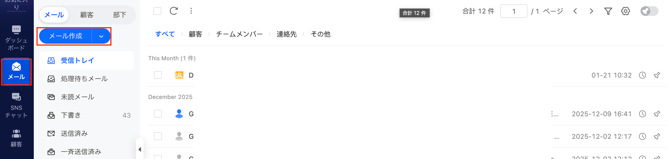
#### Step 1:メール作成を開始
- **「メール」** を選択
- **「メール作成」** をクリック
#### Step 2:**一斉送信(個別**表示)を有効化
- **「一斉送信(個別表示)」** をクリック
- 送信先メールアドレスを入力(複数可)
#### Step 3:パーソナライズ情報を設定
- **「パーソナライズ」** をクリック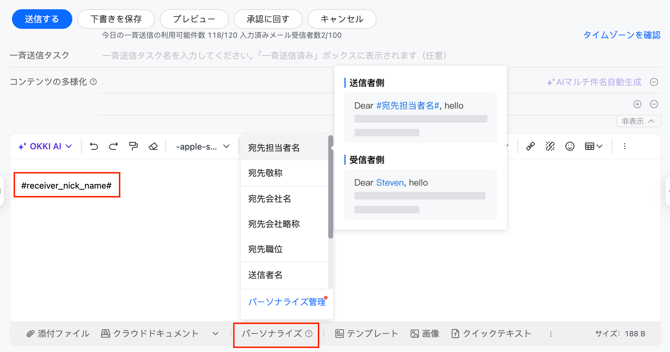
- 表示名の「種類」を選択(例:`#receiver_nick_name#` など)
→ 受信者ごとの呼び名や担当名を動的に挿入可能
- 挿入した項目をクリックするとパーソナライズ内容の編集を行うことができます
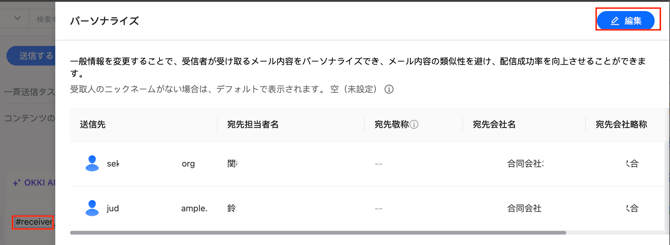
> 💡 `#receiver_nick_name#` のようなプレースホルダーを使うと、
> 顧客情報に登録された「ニックネーム」や「担当者名」を自動で反映できます。
---
### AIによる件名バリエーション生成(オプション)
大量送信時にスパム判定を回避するため、**AIが10種類の件名を自動生成**します。
#### 手順:
- ベースとなる件名(例:「新商品のご案内」)を入力
- **「AIマルチ件名自動生成」** をクリック
- AIが10パターンの件名を提案(例:「【限定】新商品のお知らせ」「今だけ!新製品のご紹介」など)
- 必要に応じて編集・削除
- 送信時にこれらの件名を**ランダムに使用**
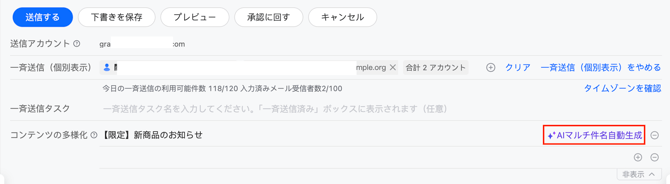
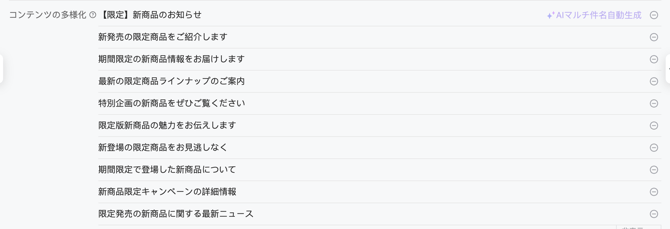
> ✅ 同じ本文でも件名が異なるため、
> 「大量送信」として検知されにくく、**より自然なメール配信**が実現できます。
---
### 一斉送信ボックスの使い方
この記事では、**「一斉送信ボックス」の機能と操作方法**についてご紹介します。
一斉送信ボックスを使えば、マーケティングメールの管理・再利用・効果的な配信がスムーズに行えます。
#### 主な機能
##### 1. タスク管理機能
一斉送信したメールは、通常のメールとは別に「一斉送信ボックス」で一元管理されます。
これにより、**一斉送信メールの見通しがよくなり、作業効率が向上**します。
- 各タスクの送信ステータス(**未送信/送信中/送信完了**)を**リアルタイムで確認**可能
- 配信状況の把握やフォローアップが簡単に
##### 2. リユース(再利用)機能
過去に実施した一斉送信タスクを、**簡単に再利用**できます。
- 「**再利用**」ボタンをクリックするだけで、
以前のメール本文・件名・ターゲット設定などを**そのままコピー**
- 再構築の手間が不要で、**すぐあああああああああああああああに新しい配信タスクを開始**可能
- コピー後も、**各メールを個別に編集**できるため、
ターゲットに合わせた**パーソナライズされたアプローチ**が実現できます
##### 操作手順:タスクの詳細を確認する
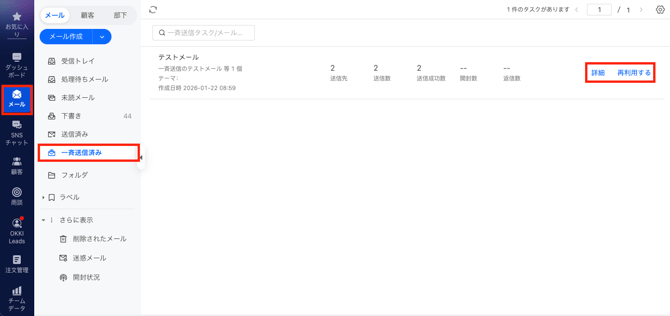
- メール画面左側のメニューから **「一斉送信済み」** をクリック
- 確認したい一斉送信タスクを選択
- **「詳細」** をクリックすると、送信状況やメール内容などを確認できます
配信結果の確認
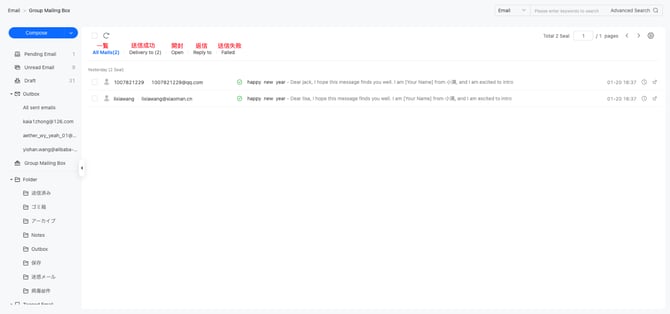
一斉送信したメールの結果は、以下の **5つのステータス** で確認できます:
- **全てのメール**:送信した全メールの一覧
- **送信成功**:正常に送信されたメール
- **開封**:受信者がメールを開封した件数
- **返信**:返信が届いたメール
- **失敗**:送信に失敗したメール
これらのステータスを活用することで、**配信状況の把握や効果検証が簡単に**行えます。
** 一斉送信の注意点**
**スパム回避の対策**
**①アカウントの活用と送信数の管理**
複数のアカウントを使い回すことで、スパム判定のリスクを下げる。
一つのメールアカウントで送信するメールの件数を一日30通以下にコントロールする。
**②内容のバリエーションを増やす**
メールのテーマや本文をランダムに変更することで、同じ内容でも変化を持たせる。
スパムフィルターを回避するだけでなく、受信者の関心を引きやすくし、開封率の向上に繋がる。
**③簡潔で明確な内容**
長文や複雑な説明は避け、要点を短くまとめる。
添付ファイルやリンクは、本当に必要な場合にのみ使用する。
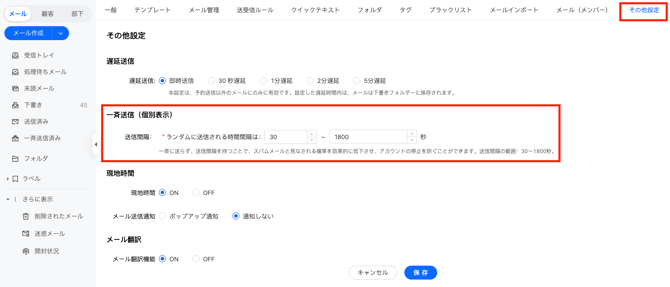
**④送信ペースの調整**
メール送信の間隔を10〜15分程度に設定し、機械的ではなく手動で送信しているかのように見せる。短時間で大量に送信することでのスパム認定を避ける。
**退信時の対処方法**
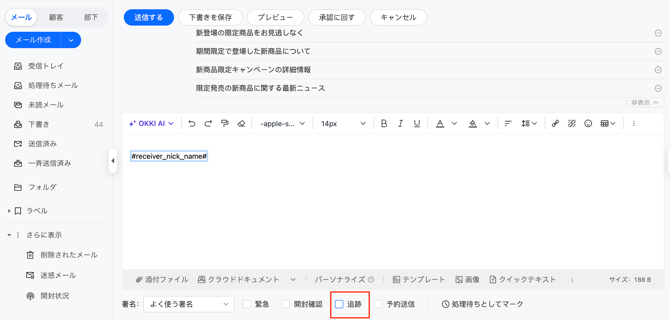
メールがスパムとして判定され退信される場合、メール追跡機能をオフにして再送してみましょう。
追跡機能を無効にすることで、迷惑メール判定のリスクを減少させます。
追跡機能の設定はこちら:[一般設定](https://www.okki-knowledge.alibaba.co.jp/genel%E4%B8%80%E8%88%AC%E8%A8%AD%E5%AE%9A?hsLang=ja-jp)
メール作成時に、「追跡」をチェック外します。
#### **送信件数の制限**
一斉送信個別アプローチの一日あたりの送信上限:1アカウント**120**通/日
- [利用開始までの準備](https://www.okki-knowledge.alibaba.co.jp/%E5%88%A9%E7%94%A8%E9%96%8B%E5%A7%8B%E3%81%BE%E3%81%A7%E3%81%AE%E6%BA%96%E5%82%99?hsLang=ja-jp#main-content)
- [アカウント発行](https://www.okki-knowledge.alibaba.co.jp/%E5%88%A9%E7%94%A8%E9%96%8B%E5%A7%8B%E3%81%BE%E3%81%A7%E3%81%AE%E6%BA%96%E5%82%99?hsLang=ja-jp#%E3%82%A2%E3%82%AB%E3%82%A6%E3%83%B3%E3%83%88%E7%99%BA%E8%A1%8C)
- [スタートアップガイド](https://www.okki-knowledge.alibaba.co.jp/%E3%82%B9%E3%82%BF%E3%83%BC%E3%83%88%E3%82%A2%E3%83%83%E3%83%97%E3%82%AC%E3%82%A4%E3%83%89?hsLang=ja-jp#main-content)
- [オンボーディング](https://www.okki-knowledge.alibaba.co.jp/%E3%82%B9%E3%82%BF%E3%83%BC%E3%83%88%E3%82%A2%E3%83%83%E3%83%97%E3%82%AC%E3%82%A4%E3%83%89?hsLang=ja-jp#%E3%82%AA%E3%83%B3%E3%83%9C%E3%83%BC%E3%83%87%E3%82%A3%E3%83%B3%E3%82%B0)
- [機能説明](https://www.okki-knowledge.alibaba.co.jp/%E6%A9%9F%E8%83%BD%E8%AA%AC%E6%98%8E?hsLang=ja-jp#main-content)
- [お気に入り](https://www.okki-knowledge.alibaba.co.jp/%E6%A9%9F%E8%83%BD%E8%AA%AC%E6%98%8E?hsLang=ja-jp#%E3%81%8A%E6%B0%97%E3%81%AB%E5%85%A5%E3%82%8A)
- [ダッシュボード](https://www.okki-knowledge.alibaba.co.jp/%E6%A9%9F%E8%83%BD%E8%AA%AC%E6%98%8E?hsLang=ja-jp#%E3%83%80%E3%83%83%E3%82%B7%E3%83%A5%E3%83%9C%E3%83%BC%E3%83%89)
- [メール連携](https://www.okki-knowledge.alibaba.co.jp/%E6%A9%9F%E8%83%BD%E8%AA%AC%E6%98%8E?hsLang=ja-jp#%E3%83%A1%E3%83%BC%E3%83%AB%E9%80%A3%E6%90%BA)
- [メール](https://www.okki-knowledge.alibaba.co.jp/%E6%A9%9F%E8%83%BD%E8%AA%AC%E6%98%8E?hsLang=ja-jp#%E3%83%A1%E3%83%BC%E3%83%AB)
- [SNSチャット連携](https://www.okki-knowledge.alibaba.co.jp/%E6%A9%9F%E8%83%BD%E8%AA%AC%E6%98%8E?hsLang=ja-jp#sns%E3%83%81%E3%83%A3%E3%83%83%E3%83%88%E9%80%A3%E6%90%BA)
- [SNSチャット](https://www.okki-knowledge.alibaba.co.jp/%E6%A9%9F%E8%83%BD%E8%AA%AC%E6%98%8E?hsLang=ja-jp#sns%E3%83%81%E3%83%A3%E3%83%83%E3%83%88)
- [OKKI AI](https://www.okki-knowledge.alibaba.co.jp/%E6%A9%9F%E8%83%BD%E8%AA%AC%E6%98%8E?hsLang=ja-jp#okki-ai)
- [顧客](https://www.okki-knowledge.alibaba.co.jp/%E6%A9%9F%E8%83%BD%E8%AA%AC%E6%98%8E?hsLang=ja-jp#%E9%A1%A7%E5%AE%A2)
- [商談](https://www.okki-knowledge.alibaba.co.jp/%E6%A9%9F%E8%83%BD%E8%AA%AC%E6%98%8E?hsLang=ja-jp#%E5%95%86%E8%AB%87)
- [OKKI Leads](https://www.okki-knowledge.alibaba.co.jp/%E6%A9%9F%E8%83%BD%E8%AA%AC%E6%98%8E?hsLang=ja-jp#okki-leads)
- [注文管理](https://www.okki-knowledge.alibaba.co.jp/%E6%A9%9F%E8%83%BD%E8%AA%AC%E6%98%8E?hsLang=ja-jp#%E6%B3%A8%E6%96%87%E7%AE%A1%E7%90%86)
- [チーム管理](https://www.okki-knowledge.alibaba.co.jp/%E6%A9%9F%E8%83%BD%E8%AA%AC%E6%98%8E?hsLang=ja-jp#%E3%83%81%E3%83%BC%E3%83%A0%E7%AE%A1%E7%90%86)
- [承認管理](https://www.okki-knowledge.alibaba.co.jp/%E6%A9%9F%E8%83%BD%E8%AA%AC%E6%98%8E?hsLang=ja-jp#%E6%89%BF%E8%AA%8D%E7%AE%A1%E7%90%86)
- [設定](https://www.okki-knowledge.alibaba.co.jp/%E6%A9%9F%E8%83%BD%E8%AA%AC%E6%98%8E?hsLang=ja-jp#%E8%A8%AD%E5%AE%9A)
- [ベストプラクティス](https://www.okki-knowledge.alibaba.co.jp/%E3%83%99%E3%82%B9%E3%83%88%E3%83%97%E3%83%A9%E3%82%AF%E3%83%86%E3%82%A3%E3%82%B9?hsLang=ja-jp#main-content)
- [リード獲得](https://www.okki-knowledge.alibaba.co.jp/%E3%83%99%E3%82%B9%E3%83%88%E3%83%97%E3%83%A9%E3%82%AF%E3%83%86%E3%82%A3%E3%82%B9?hsLang=ja-jp#%E3%83%AA%E3%83%BC%E3%83%89%E7%8D%B2%E5%BE%97)
- [顧客管理](https://www.okki-knowledge.alibaba.co.jp/%E3%83%99%E3%82%B9%E3%83%88%E3%83%97%E3%83%A9%E3%82%AF%E3%83%86%E3%82%A3%E3%82%B9?hsLang=ja-jp#%E9%A1%A7%E5%AE%A2%E7%AE%A1%E7%90%86)
- [チーム管理](https://www.okki-knowledge.alibaba.co.jp/%E3%83%99%E3%82%B9%E3%83%88%E3%83%97%E3%83%A9%E3%82%AF%E3%83%86%E3%82%A3%E3%82%B9?hsLang=ja-jp#%E3%83%81%E3%83%BC%E3%83%A0%E7%AE%A1%E7%90%86)
- [ヘルプとFAQ](https://www.okki-knowledge.alibaba.co.jp/%E3%83%98%E3%83%AB%E3%83%97%E3%81%A8faq?hsLang=ja-jp#main-content)
- [ダッシュボードに関するFAQ](https://www.okki-knowledge.alibaba.co.jp/%E3%83%98%E3%83%AB%E3%83%97%E3%81%A8faq?hsLang=ja-jp#%E3%83%80%E3%83%83%E3%82%B7%E3%83%A5%E3%83%9C%E3%83%BC%E3%83%89%E3%81%AB%E9%96%A2%E3%81%99%E3%82%8Bfaq)
- [メールに関するFAQ](https://www.okki-knowledge.alibaba.co.jp/%E3%83%98%E3%83%AB%E3%83%97%E3%81%A8faq?hsLang=ja-jp#%E3%83%A1%E3%83%BC%E3%83%AB%E3%81%AB%E9%96%A2%E3%81%99%E3%82%8Bfaq)
- [顧客に関するFAQ](https://www.okki-knowledge.alibaba.co.jp/%E3%83%98%E3%83%AB%E3%83%97%E3%81%A8faq?hsLang=ja-jp#%E9%A1%A7%E5%AE%A2%E3%81%AB%E9%96%A2%E3%81%99%E3%82%8Bfaq)
- [アカウント関連のFAQ](https://www.okki-knowledge.alibaba.co.jp/%E3%83%98%E3%83%AB%E3%83%97%E3%81%A8faq?hsLang=ja-jp#%E3%82%A2%E3%82%AB%E3%82%A6%E3%83%B3%E3%83%88%E9%96%A2%E9%80%A3%E3%81%AEfaq)
- [SNS連携に関するFAQ](https://www.okki-knowledge.alibaba.co.jp/%E3%83%98%E3%83%AB%E3%83%97%E3%81%A8faq?hsLang=ja-jp#sns%E9%80%A3%E6%90%BA%E3%81%AB%E9%96%A2%E3%81%99%E3%82%8Bfaq)
[](http://alibaba.co.jp?hsLang=ja-jp)
- [規約・掲載ガイドライン](https://www.okki.jp/terms_service.html)
- [プライバシーポリシー](https://www.okki.jp/privacy.html)
Copyright (c) 1999 Alibaba Group Holding Limited and / or its subsidiaries and licensors. All rights reserved.