%20(1).svg)
本記事では製品登録の方法を説明します。製品情報を登録しておくことでメールからの製品情報の添付をワンクリックでスムーズに行うことが出来ます。
製品毎の売上と見積書/請求書/納品書/入金伝票の管理にも役立ちますので、事前に貴社製品を登録しておきましょう。
1. 製品を登録する
1-1. 製品の種類と登録方法
製品は以下の3種類に分かれます。それぞれ、手動登録・一括インポート・Alibaba.comからの同期で登録できます。
|
商品の種類
|
説明
|
例
|
|---|---|---|
|
非仕様製品
|
バリエーションが1つしかない商品
|
1種類のサイズ・色・型番しかない商品
|
|
多仕様仕様製品
|
同じ商品に複数のバリエーション(色・サイズ・容量など)があるもの
|
iPhone 13 Pro Max(黒・白/256GB・1TB)など、複数のSKUが生成される商品
|
|
セット製品
|
複数の商品を1セットにして販売するもの
|
キャンプセット(テント+テーブル+チェア)など
|
1-2. 手動登録
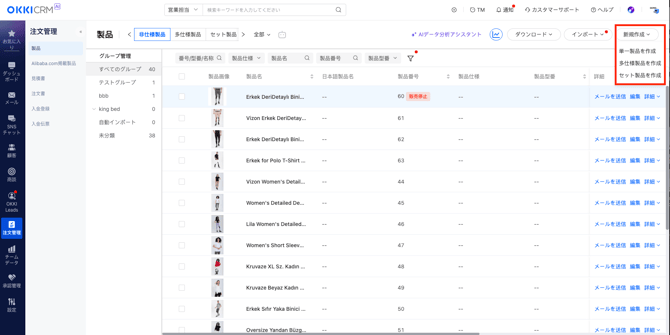
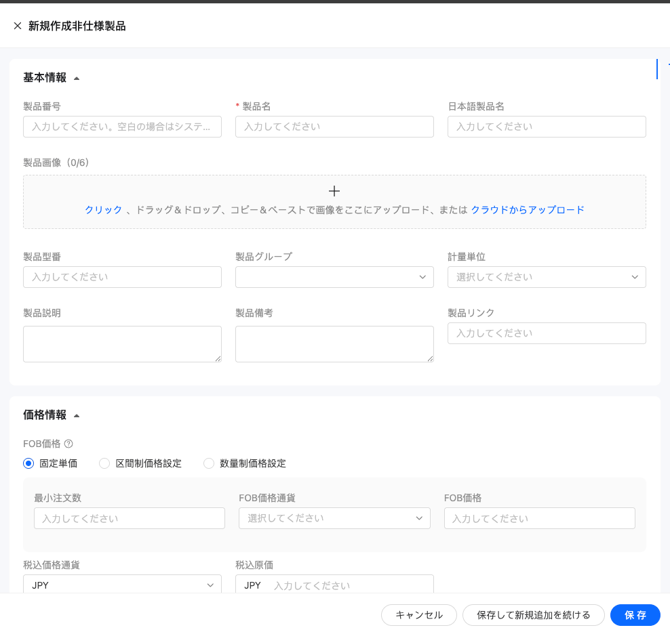
新規作成より製品の種類を選択し、製品情報を入力して保存してください
1-3. 一括インポート
製品リストをインポートして一括アップロードすることが可能です。
製品データはこちらの記事を参考にしてください:データインポートガイド
1-4. Alibaba.comからの同期
Alibaba.comで掲載している製品を同期し、製品リストに追加することが可能です。
詳細は下記をご確認ください。
2. 製品を確認・絞り込む
- 製品一覧画面で、「非仕様製品」・「多仕様製品」・「セット製品」 のいずれかで絞り込みが可能です。
- 必要に応じて、商品名やSKUなどでさらに検索もできます。

3. 製品の詳細を確認する
製品をクリックすると、詳細画面が開きます。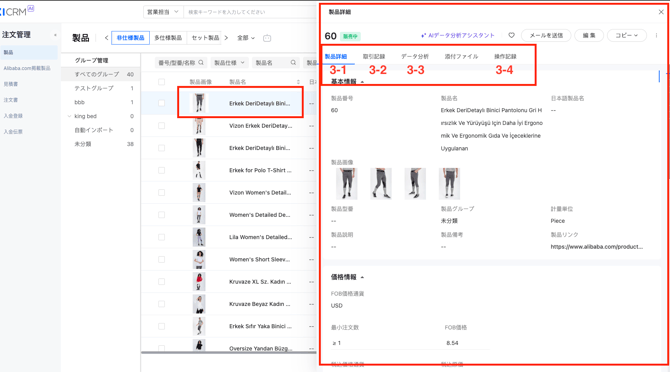
3-1. 製品情報
- 製品の基本属性(素材、重量、サイズなど)
- 価格情報(原価、販売価格など)
- パッケージ情報(梱包サイズ、重量など)
- 製品説明・補足情報
3-2. 取引記録
- 過去の成約価格
- 見積書・受注・商談などの履歴
→ 営業担当者が価格提示の参考にできます。
3-3. データ分析
- 販売先企業ランキング
- 月ごとの販売数量の推移(グラフ表示)
3-4. 変更履歴
- 誰が・いつ・どの項目を編集したかが記録されています。
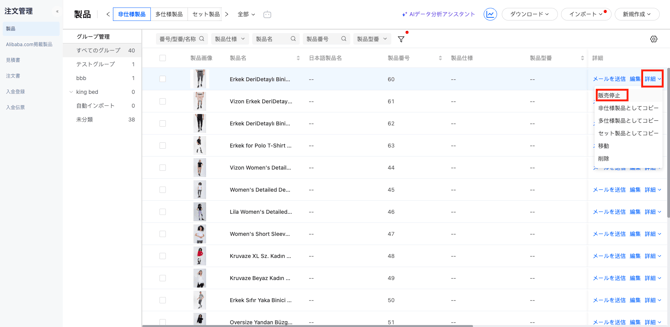
4. 製品を「販売停止」にする
- 在庫切れや販売終了になった製品は、「販売停止」に設定できます。
- 販売停止中の製品は、見積書・注文書などの伝票作成時に選択できません。
- 必要に応じて、再び「販売中」に戻すことも可能です。

5. Alibaba製品の管理
この機能は、Alibaba.comに掲載している製品をOKKIシステム内で統一管理するために使います。
5-1. なぜ必要?
同じ製品を複数のアカウントやショップで販売している場合、個別にデータが分散してしまいます。
この機能を使えば、すべてを1つのローカル製品にまとめて管理できます。
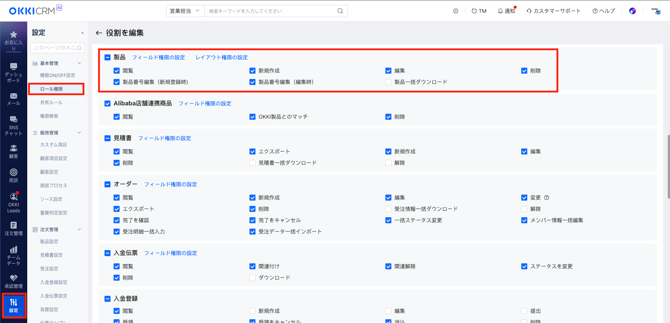
5-2. 権限の設定(管理者向け)
設定>基本管理>ロール権限
|
権限
|
内容
|
|---|---|
|
閲覧
|
「アリババ製品リスト」を見られるかどうか
|
|
マッチング
|
アリババ製品とローカル製品を紐づけられるかどうか
|
|
削除
|
「削除された可能性のある」アリババ製品を削除できるかどうか
|
5-3. 事前準備:Alibaba.comの連携
アリババ製品を同期する前に、まずAlibaba.comのアカウントをOKKIに連携してください。
参考:Alibaba.comの連携方法
5-4. Alibaba製品リストの確認
- 同期されたAlibaba製品は、まず「Alibaba.com掲載製品」に表示されます。
- ここでは、マッチング状況や最終同期日時などが確認できます。

5-5. マッチングの方法
マッチングとは、Alibaba製品とOKKI内のローカル商品を紐づけることです。
一度紐づけると、今後のAlibabaでの注文が自動で該当商品に反映されます。
マッチング方法:
|
方法
|
説明
|
|---|---|
|
手動マッチング
|
1件ずつ、対応するローカル商品を手動で選択
|
|
一括マッチング
|
事前にルール(例:商品名が一致)を設定し、複数商品を一気にマッチング
|
|
自動マッチング
|
ルールを保存・有効化しておくと、今後同期される商品が自動でマッチング
|
|
ローカル製品の新規作成
|
まだ登録されていないAlibaba製品から、新しいローカル商品を自動作成
|
✅ 単一商品の新規作成:製品情報が入力された状態で「製品登録画面」が開きます
✅ 複数商品の新規作成:自動で商品が作成され、結果が一覧で表示されます
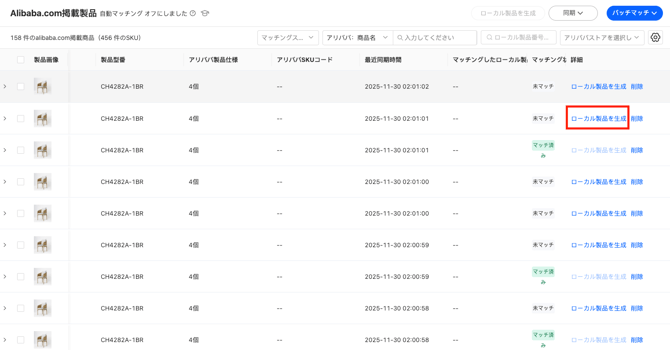
・手動マッチング
ローカル製品を生成をクリックし、個々に紐付け

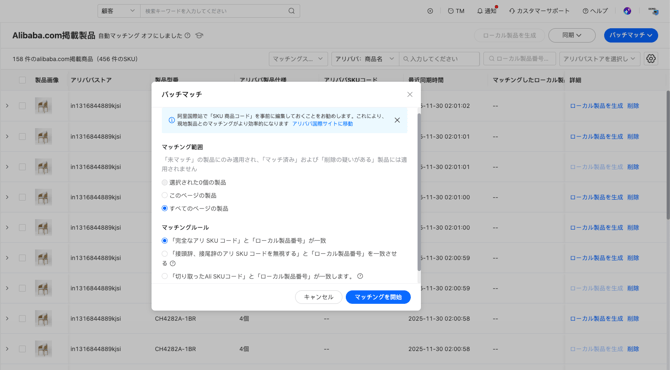
・一括マッチング
バッチマッチより、マッチング範囲とルールを指定して、複数商品を一括で紐付け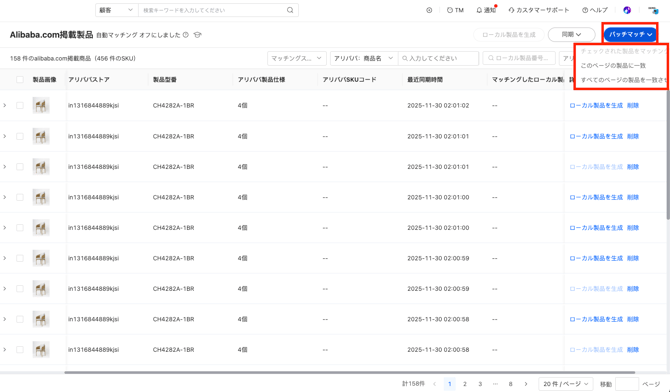
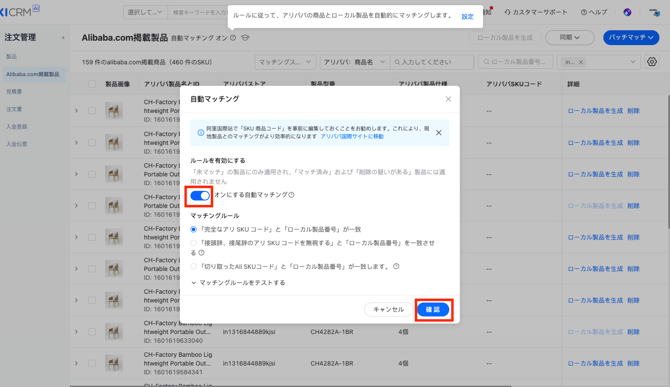
・自動マッチング
マッチングルールを事前に設定して有効化しておくと、OKKIに同期した際に、自動的にそのルールに従ってローカル製品と紐づけが行われます。
自動マッチング横の「?」マーク>設定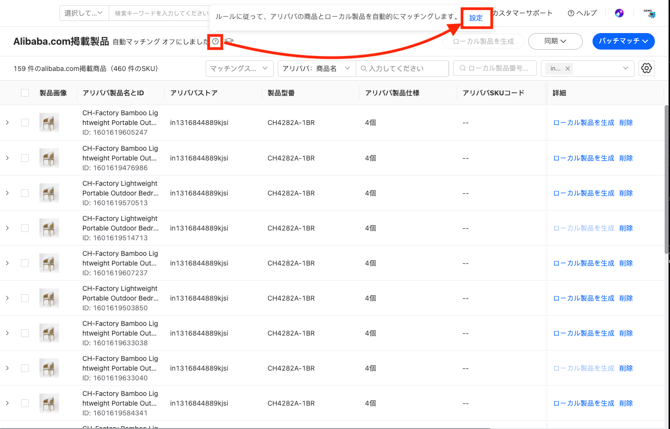
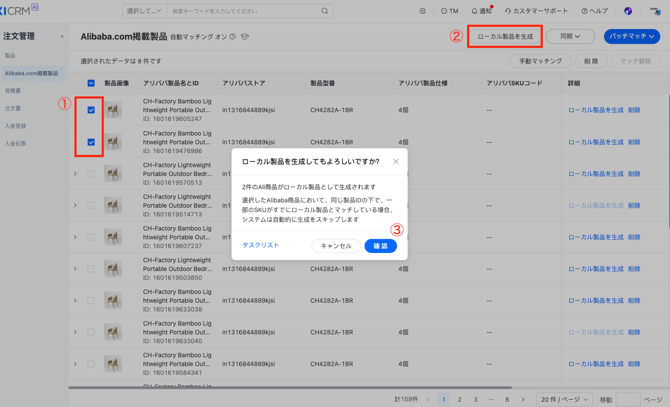
・ローカル製品の新規作成
- 1件だけ選択した場合:商品情報が自動で入力された状態で、「製品新規登録画面」が開きます。必要に応じて内容を確認・編集できます。
- 複数件選択した場合:選択した商品が自動で一括作成され、完了後に結果(例:作成成功/失敗のリスト)が表示されます。
5-6. マッチングの変更・解除
すでにマッチング済みの商品についても、後から変更が可能です。
- マッチングの変更:商品A → 商品B に切り替え
- マッチングの解除:紐付けを解除し、未マッチング状態に戻す